「チャットワークのバックアップを無料でやりたいけど、どうすればいいの?」
そう思って調べている方は多いかもしれませんね。
Chatworkの無料プランには表示件数に制限があり、古いメッセージから順に見られなくなってしまいます。
無料でできるのは、必要な部分を手動で残すことや、GASで自動取得することです。
でも、添付ファイルまでまとめて残すことや、継続的に漏れなく保存することは無料だけでは難しくなりがち。
この記事では、手動コピー、GAS、デスクトップアプリのどれを選ぶかを、費用・手間・技術ハードル・添付ファイル対応・継続性で比べてご紹介します。
無料バックアップ手段を比較して選ぶ
無料でバックアップを始めるなら、まずは手動コピーかGASを検討します。
添付ファイルや継続保存まで必要になったら、デスクトップアプリを次の選択肢として見ると判断しやすくなります。
無料ログ保存でできる範囲の詳細は、チャットワークのログ保存方法と注意点も参考になります。
①手動コピー:一番手軽・でも手間がかかる

もっともシンプルなのが、チャット画面のメッセージを手動でコピーして、テキストファイルやExcelに貼り付ける方法です。
特別なツールや設定は一切不要で、今すぐ始められます。
ただ、ルーム数が多かったり、過去のログが大量にある場合はかなりの時間がかかります。
「数件だけ急いで残したい」「重要なやり取りだけ手元に置きたい」という場合に向いています。
②Google Apps Script / GAS:自動・でも技術が必要
Googleスプレッドシートと連携して、メッセージを自動で取得する方法です。
費用を抑えて自動化できますが、APIトークン取得やスクリプト設定など、最初のセットアップには技術的なハードルがあります。
添付ファイル対応やエラー時の再取得は設計次第なので、スプレッドシートで管理したい方、メンテナンスできる方に向いています。
③デスクトップアプリ:無料運用が続かない場合の選択肢
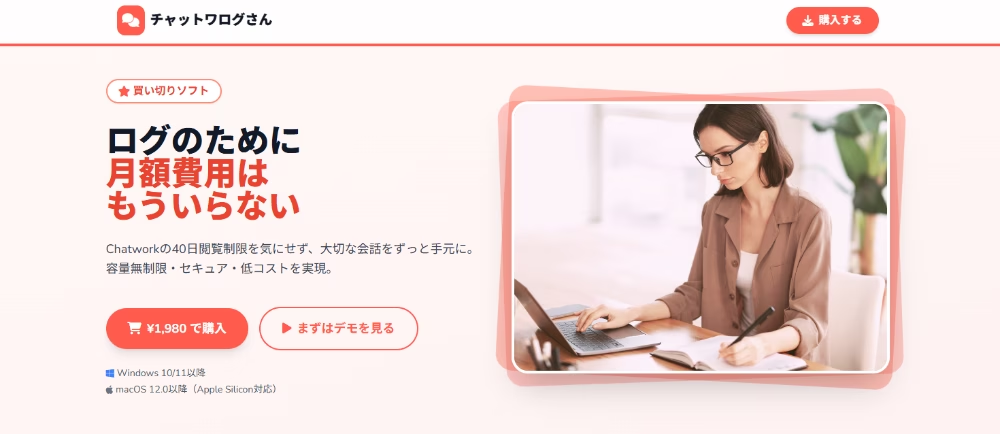
3つ目は、専用のデスクトップアプリを使ってバックアップする方法です。
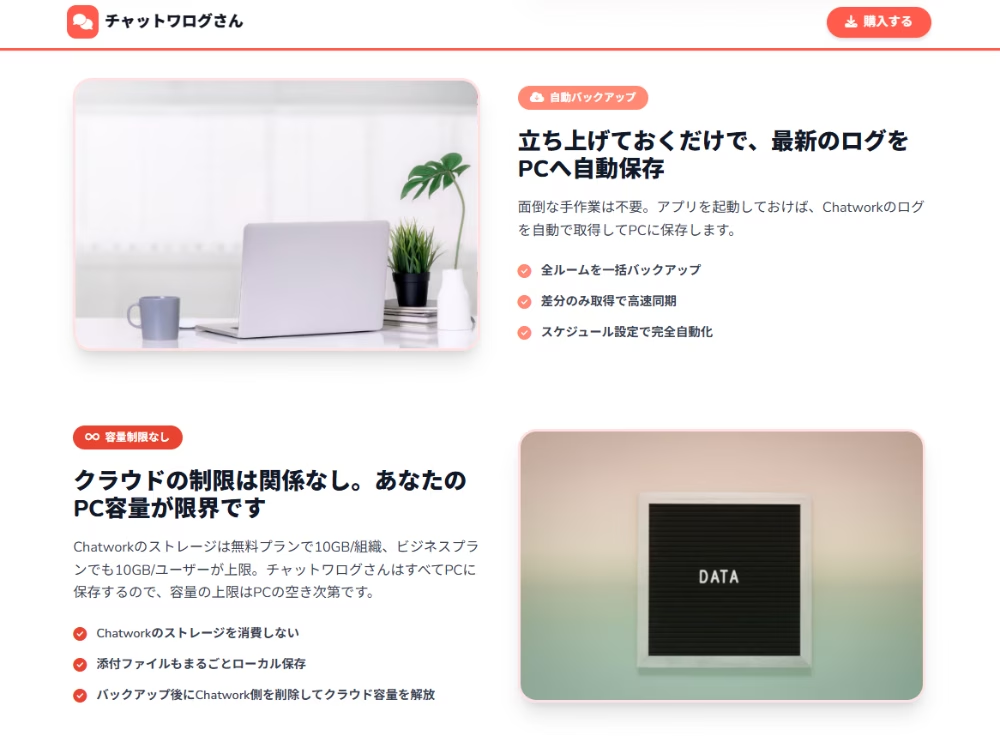
無料ではありませんが、添付ファイルや複数ルームを継続して保存したい場合の次の選択肢になります。
たとえばチャットワログさんは、全参加ルームのメッセージを定期的に自動バックアップできるアプリです。
Chatwork風のデザインで過去ログが見れたり、検索機能も充実していたりと、保存した後の使い勝手もバッチリ。
無料で始めたバックアップを続けるのが大変になってきたら、こうした方法を検討すると管理しやすくなります。
3つの方法を比較する
| 方法 | 費用 | 手間 | 技術ハードル | 添付ファイル対応 | 継続性 |
|---|---|---|---|---|---|
| 手動コピー | 無料 | 毎回手作業 | 低い | 個別保存が必要 | 低い |
| GAS | 無料で始めやすい | 初期設定と保守が必要 | 高め | 設計次第 | 中程度 |
| デスクトップアプリ | 費用がかかる | 初期設定後は少ない | 低め | 対応しやすい | 高い |
完全に無料で始めるなら手動コピーかGAS、抜け漏れや添付ファイル対応まで気になってきたらデスクトップアプリを検討する、という分け方がしやすいです。
データの保存先と安全性
手動コピーやデスクトップアプリは、自分のパソコンに保存されます。
外部にデータが送られる心配が少ないので、お仕事のやり取りでも安心ですね。
Google Apps Scriptは、Googleスプレッドシートに保存されます。
Googleのセキュリティで守られますが、共有設定を間違えて誰でも見られる状態にしないよう、注意しましょう。
無料では厳しい範囲も確認しておく
無料運用で特に注意したいのは、40日制限、公式エクスポート機能の有無、保存データの管理です。
公式CSV出力の可否や手順を確認したい場合は、CSV出力の可否と選択肢も参考になります。
40日の閲覧制限とは何か
Chatworkの無料プランでは、40日を過ぎたメッセージは表示されなくなります。
「前に送ったメッセージが見つからない」と感じたら、この制限にひっかかっている可能性が高いです。
メッセージ自体がサーバーから完全に消えているわけではないのですが、画面上で確認する手段がなくなってしまいます。
仕事で使っている場合、過去の指示内容や決定事項を振り返れないのは困りますよね。
定期的にバックアップしておくと安心です。
無料プランとビジネスプランのログ保存の違い
無料プランには、公式のログエクスポート機能がありません。
手動コピーやGASで足りる範囲なら無料で始められますが、管理者権限でまとめて出力したい、監査や退職者対応まで含めたい、という場合は無料運用だけでは判断しにくくなります。
法人利用で守る対象や運用ルールを整理したい場合は、Chatwork法人バックアップの方法|守る対象と手段選定表も参考にしてみてくださいね。
バックアップを始める前に知っておきたいコツ

方法が決まったら、いよいよバックアップの準備です。
スムーズに進めるために、押さえておきたいポイントをご紹介しますね。
どのルームから優先して保存する?
全部保存するのが理想ですが、ルーム数が多いと時間がかかることもあります。
まずは「絶対になくしたくないルーム」を優先して設定するのがおすすめです。
クライアントとのやり取りや、大事な決定事項があるルームは最優先。
雑談用のルームは後回しでも大丈夫です。
頻度は、日常的にやり取りが多いルームなら毎日、そうでなければ週1回でも十分です。
自分の使い方に合わせて、無理のないペースで始めてみてくださいね。
保存データの管理とセキュリティ
バックアップしたデータには、お仕事の大切な情報が含まれていることが多いですよね。
保存先のフォルダには、自分以外が簡単に開けないよう制限をかけておくと安心です。
特に共有パソコンを使っている場合は、保存場所を工夫しましょう。
クラウドに置くなら、共有設定が「リンクを知っている人全員」になっていないか、必ず確認してみてください。
また、バックアップデータは定期的に整理して、不要になったものは削除するのも大切。
溜め込みすぎると管理が大変になるので、半年に1回くらいは見直してみましょう。
無料で続けるのが難しい場合の次の選択肢
チャットワークのバックアップは、無料で始める範囲と、無料では続けにくい範囲を分けて考えると選びやすくなります。
- 手動コピーは無料で始めやすいが、抜け漏れと継続性に注意
- GASは無料で自動化しやすいが、技術ハードル、メンテナンス、添付ファイル対応に注意
- デスクトップアプリは費用がかかるが、40日制限より前に継続保存したい場合の選択肢
無料手段だけで続けるのが難しい場合は、チャットワログさんのようなアプリを次の選択肢として検討してみてください。
40日の閲覧制限は、気づいたときにはもう遅いということが多いです。
まずは一番大事なルームだけでも、今日バックアップしてみてください。