「Chatworkのログをエクスポートしたいのに、自分のプランだと機能が見当たらない……」
そんな経験はありませんか?
無料でできるのは、画面上のメッセージをコピーしたり、GASで取得したりして外部に保存する方法です。
Chatwork公式のエクスポート機能はプロフェッショナルプラン(旧エンタープライズプラン)向けの機能で、無料保存とは別物。
この記事では、無料でログを残せる範囲と、無料だけでは難しい範囲を分けてご説明します。
無料バックアップの方法を手動コピー・GAS・デスクトップアプリで選びたい場合は、Chatworkの無料バックアップ方法も参考になります。
無料でChatworkログを保存できる範囲
無料で始めやすい方法は、手動コピーとGoogle Apps Script(GAS)の2つです。
無料・有料を含めた保存方法全体は、チャットワークのログ保存方法と注意点まとめもあわせて参考にしてみてください。
まずは、手動コピーとGASで無料保存できる範囲を見ていきましょう。
①手動コピー:一番手軽!でも手間は最大

チャット画面のメッセージを選択してコピーし、メモ帳などに貼り付ける方法です。
特別なツールは不要で、今すぐできるのが魅力。
ただ、保存できるのは基本的に選択した本文だけで、ルーム数が多いとかなりの手間です。
10ルーム、20ルームと手作業で繰り返すのは、正直現実的ではありませんよね。
画像やファイルも保存できないので、「今すぐ数件だけ急いで残したい!」という時だけにするのが無難です。
②Google Apps Script(GAS):無料だけど上級者向け

Googleスプレッドシートと連携して、メッセージを自動で取り込む方法です。
「無料で自動化したい」という方には嬉しい選択肢。
ですが、無料で続けるには、設定や保守を自分で見られることが前提になります。
APIトークンの取得やスクリプトの設定など、慣れていないと途中でつまずきやすいのが正直なところ。
「ある程度知識があるし、自分好みにカスタマイズしたい」という方向けです。
無料では限界がある場合の次の選択肢
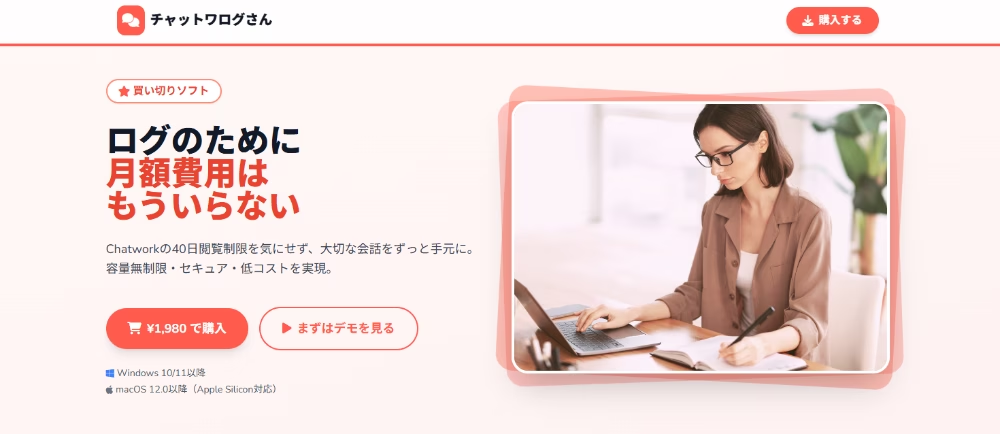
手動コピーやGASだけでは、全ルームを継続的に残す運用や、添付ファイルまで含めた保存が難しくなりがちです。
その場合は、専用のデスクトップアプリが次の選択肢になります。
たとえばチャットワログさんなら、全ルームのメッセージを自分のパソコンに保存できます。
添付ファイルもまとめて残したい場合は、無料手段だけで足りるかを先に確認しておきましょう。
無料では厳しい条件を判断する目安
ここからは、無料だけでは管理が難しくなる条件を判断します。
全ルーム、添付ファイル、継続保存が必要かを先に見ると選びやすくなります。
| 判断軸 | 主な方法 | 向いている範囲 |
|---|---|---|
| 無料でできる範囲 | 手動コピー | 数件だけ急いで残す |
| 無料だが運用が難しい範囲 | Google Apps Script | 本文取得を自動化したいが、設定や保守ができる |
| 無料では厳しい範囲 | デスクトップアプリ | 全ルーム、添付ファイル、継続保存まで見たい |
手動コピーは少量の本文を急いで残す方法、GASは設定や保守を自分で見ながら本文取得を自動化する方法です。
全ルーム、添付ファイル、継続保存まで必要なら、無料だけでは厳しくなります。
添付ファイルや画像まで保存できるかどうか
手動コピーだと、どうしてもテキストしか残せません。
Google Apps Scriptもメッセージ本文は取れますが、添付ファイルのダウンロードまでは標準で対応していないのが難点です。
ファイルまで継続して残したい場合は、無料手段だけで足りるかを確認しましょう。
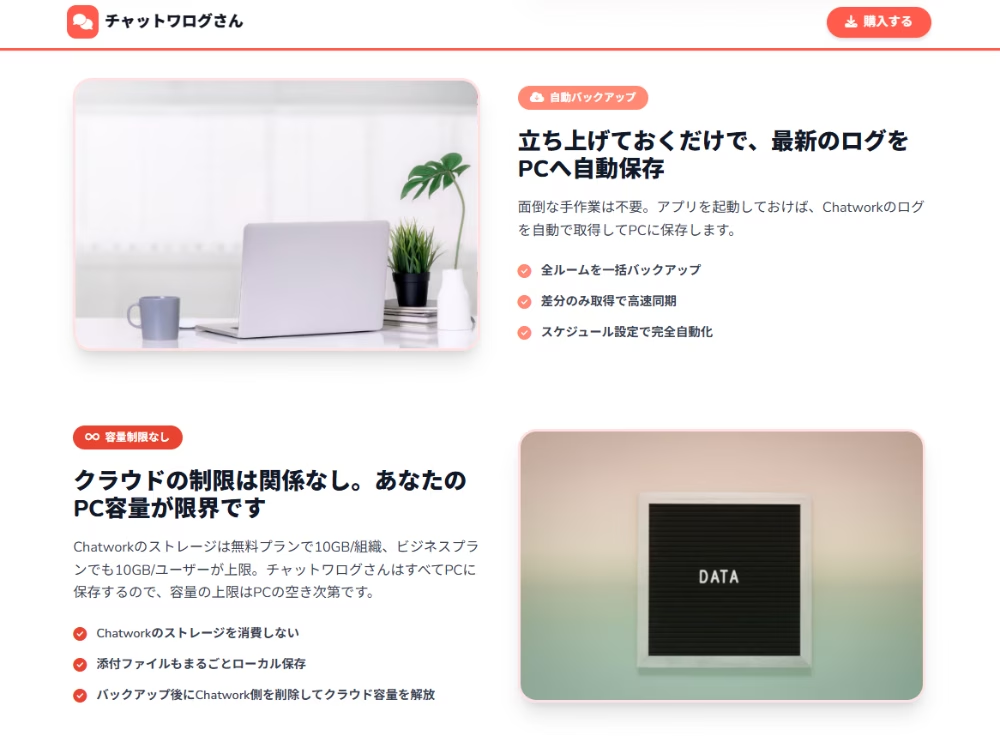
チャットワログさんは、画像・PDF・動画などの添付ファイルも保存範囲に含められます。
Chatwork上のファイルを削除してストレージを空けたいときも、先にローカルへ保存できているか確認しておくと安心です。
長期運用で気をつけたいポイント
続けやすさは、方法ごとに差が出ます。
- 手動コピー:必要なときだけ残せるが、作業を忘れやすい。
- Google Apps Script:本文取得を自動化しやすいが、仕様変更時の確認が必要。
- デスクトップアプリ:全ルームや添付ファイルも見たい場合の候補になる。
無料で始めるか、継続しやすさを優先するかは、残したい量と頻度で判断しましょう。
手動コピー・GAS・デスクトップアプリの選び方は、Chatworkのログ保存方法と選び方も参考になります。
「ツールに任せてサクッと環境を整えたい」なら、チャットワログさんが心強い味方になります。
公式エクスポート機能と無料保存の違い

無料でできる保存方法は、画面やAPIから取得できる範囲を自分で残す方法です。
公式エクスポート機能は、管理者がログを書き出すためのプロフェッショナルプラン向け機能。
無料プランやスタンダードプラン(旧ビジネスプラン)では、同じ機能をそのまま使うことはできません。
プランごとのCSV出力の細かい制限や、全プランで使える代替策まで知りたい方は、チャットワークCSV出力の方法とプラン別制限をチェックしてみてください。
無料プランでは40日以上前のやり取りが表示されなくなるため、必要なログは読めるうちに手元へ移しておくことが大切です。
チャットログは消える前に残すのが一番の安心策
Chatworkの公式エクスポート機能はプロフェッショナルプラン限定ですが、無料で外部に残せる方法もあります。
少量なら手動コピー、無料で自動化したいならGAS、無料だけでは続けにくい場合はデスクトップアプリが候補になります。
大切なのは、ログが見られなくなってしまってから慌てるのではなく、今のうちに保存の仕組みを作っておくこと。
特にフリープランの方は、40日の閲覧制限にかかる前に対策しておくと安心です。
ファイルもまとめて残したい、毎回の手作業を減らしたい場合は、チャットワログさんの保存範囲も確認材料になります。
ログが消えてしまう前に、自分に合った方法で大切なデータを守りましょう!