「Chatworkのメッセージやチャット画面を印刷したいのに、やり方が分からない」
そんな場面に遭遇していませんか?
実はChatworkには印刷専用の機能がなく、Chatwork公式ヘルプでも「メッセージやファイル、タスクなどの保存機能や印刷機能はありません」と案内されています。
でも、方法がまったくないわけではありません。
少量なら、Chatworkを開いた状態でブラウザの印刷画面を出し、必要な範囲だけを紙やPDFにできます。
この記事では、PCでChatworkのチャットを紙に印刷する方法と、PDFとして残す方法をご紹介しますね。
Chatworkのチャットを印刷する共通の準備
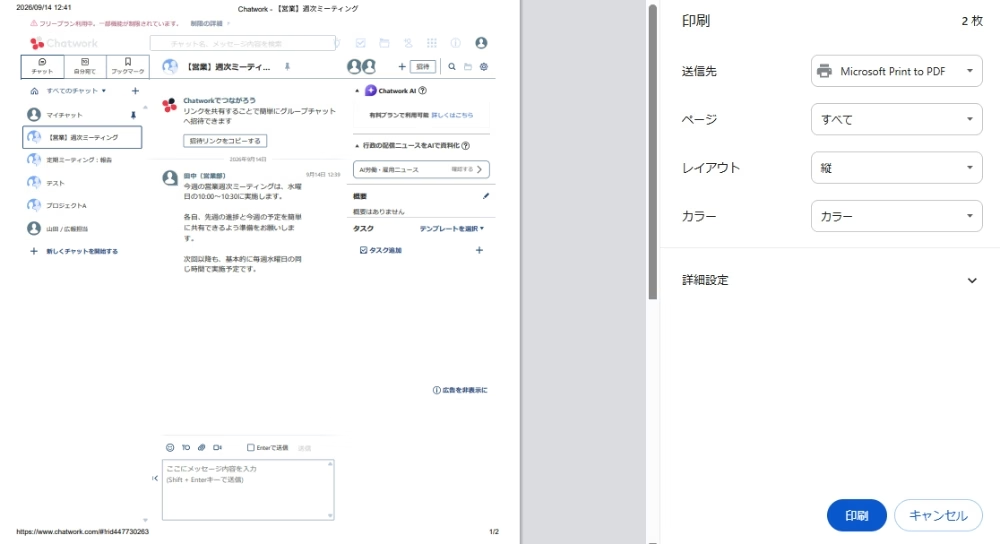
印刷の準備は、次の3ステップで進めます。
- PCのブラウザでChatworkのチャット画面を開き、印刷したい会話を表示する
- Windowsは Ctrl + P、Macは Command + P でブラウザの印刷画面を開く
- 印刷プレビューに必要な内容が含まれているか確認する
出力前の確認項目は、Chatworkの印刷範囲が欠けるときは?を確認しましょう。
ブラウザ印刷とPDF保存の手順
共通の準備を終えたら、ブラウザの印刷画面で出力先を選びます。
紙に印刷する方法
- ブラウザの印刷画面で、使用するプリンターを選ぶ
- 必要なページや部数を指定し、印刷を実行する
PDFで保存する方法
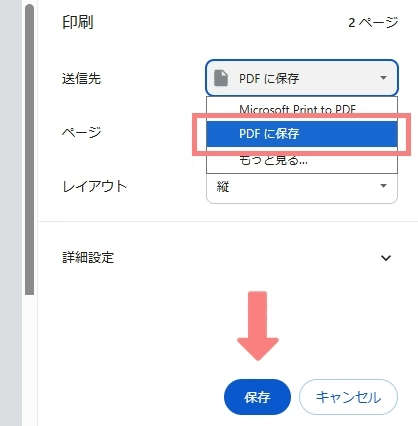
- ブラウザの印刷画面で、PDFへの出力を選び、保存へ進む
- PDFの保存画面が開いたら、保存先とファイル名を決めて保存する
ファイル名にルーム名や日付を入れておくと、あとで確認しやすくなりますよ。
Chatworkの印刷範囲が欠けるときは?
Chatworkのチャット画面では、上方向へスクロールすると過去のメッセージを閲覧できます。
ただし、画面で閲覧できる範囲がそのまま印刷されるとは限りません。
会話が途中で切れていないか、ブラウザの印刷プレビューで次の点を確認しましょう。
- 必要な期間のメッセージが表示されているか
- 日時と発言者が含まれているか
- 必要な画像が欠けていないか
フリープランでは、直近40日間より前に投稿されたメッセージは閲覧できません。
これは印刷操作の不具合ではなく、Chatworkの過去ログの閲覧制限によるものです。
直接出力しにくい場合はコピペ印刷
直接出力しにくい場合や、メッセージの順番や余白を整えたい場合は、Chatworkのメッセージをコピーし、WordやGoogleドキュメントに貼り付けます。
一度メモ帳などに貼り付けてからWordへ移すと、余計な装飾が消えてテキストだけを整理できますよ。
体裁を整えたら、貼り付け先の印刷機能で出力しましょう。
Chatwork公式も、フリー・スタンダードプランではコピー&ペーストなどによる保存・印刷を案内しています。
今後も会話を継続して残したい場合
印刷した会話に加えて、今後のやり取りも残したい場合は、ログの保存も検討してみてください。
HTMLやCSVでログを保存
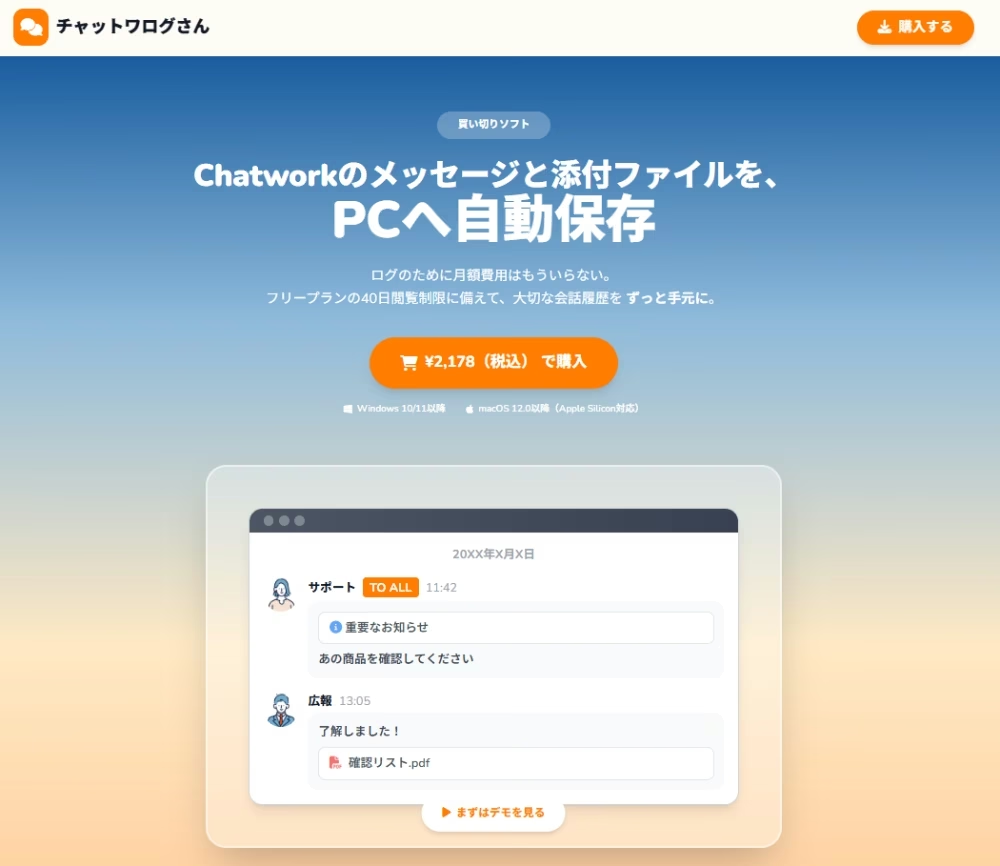
たとえばチャットワログさんを使えば、Chatwork風のデザインのままログをHTMLとして保存できます。
保存した会話がどんな画面で読めるのかは、ぜひサンプル画面を確認してみてください。
表計算で期間や列を整理したい場合は、CSV出力も選べます。
会話を自動で保存する選択肢
チャットワログさんなら、全ルームのメッセージを自動で保存。
添付ファイルもまとめて保存されるので、後からやり取りを見返したい場合の選択肢になります。
Chatworkのチャット印刷は目的に合う方法を選ぼう
Chatwork単体では印刷専用機能がなくても、少量の会話を残す目的なら、PCのブラウザ印刷またはPDF保存で対応できます。
プレビューに必要な内容が含まれているか確認してから、紙やPDFに残しましょう。
今後も会話を継続して残したい場合は、チャットワログさんも検討してみてください。
- ログを継続的に残す方法を知りたい方は、チャットワークのログ保存方法を確認すると、保存方法を選びやすくなりますよ。
- Chatwork公式のエクスポート対象や利用条件を確認したい方は、Chatworkのエクスポート方法で対象範囲を確認できます。