「Chatworkのアカウントを削除したいけど、消したらどうなるんだろう…?」と不安で手が止まっていませんか?
チャット履歴やファイルがどこまで消えるのか分からないまま進めると、大事なやり取りを取り戻せなくなることも。
この記事では、Chatworkのアカウント削除前に確認したいデータ、相手側に残る履歴、PC・スマホでの削除手順をご紹介します。
Chatworkアカウントを削除する前に確認すること
削除ボタンを押す前に、まずは「自分が見られなくなるもの」「相手側に残る可能性があるもの」「事前に退避すべきもの」を分けて確認しましょう。
自分の画面で見られなくなるものと注意点
アカウントを削除すると、自分の画面からチャット履歴、アップロード済みファイル、担当タスクにアクセスできなくなります。
同じメールアドレスで再登録しても以前のデータは戻りません。
必要なメッセージやファイルは削除前に手元へ残しておきましょう。
相手側に残る可能性があるもの
過去に送ったメッセージは、相手側の画面に残る可能性があります。
ちなみに、アカウントを削除しても、他の人に通知されることはありません。
ただ、表示名が「解約済」のように変わったり、コンタクトリストから名前が消えたりするため、削除したことに気づかれる場合があります。
相手側での詳しい見え方は、Chatworkでメッセージを削除する方法で確認できますよ。
事前にバックアップを取っておくべきもの
削除前に残しておきたいのは、契約や打ち合わせのメッセージ、請求書や資料などの添付ファイル、担当中のタスクです。
会社の退職対応でアカウントを整理する場合は、退職者本人だけで判断せず、必要なデータを後任や管理者へ渡してから進めましょう。
Chatworkアカウントを削除する手順
削除前の確認が済んだら、利用している端末に合わせてアカウントの解約手続きを進めましょう。
PCとスマホでは操作画面が異なるため、それぞれの手順を順番にご紹介します。
PCでアカウントを削除する方法
削除してよいか確認できたら、PCのブラウザで次の順に進めます。
- 画面右上の自分のアイコンをクリック
- 「サービス解約について」を選択
- アカウント情報と注意事項を確認
- 「次へ」をクリック
- 最終確認画面で「解約する」をクリック
操作は短時間で終わりますが、「解約する」を押す前に必要なデータを退避できているかもう一度確認してみてください。
スマホでアカウントを削除する方法
フリープランの場合は、Chatworkアプリから次の順に操作できます。
- 画面下の「アカウント」をタップ
- 「サービス解約について」をタップ
- 対象ユーザーと注意事項を確認して「次へ」
- 最終確認で「解約する」をタップ
スタンダードプラン(旧ビジネスプラン)・プロフェッショナルプラン(旧エンタープライズプラン)を使っている場合は、スマホアプリ内ではなく、WEBブラウザでPC手順と同じ流れから確認しましょう。
管理者が退職者のアカウントを削除する方法
会社でChatworkを使っている場合、退職者アカウントは削除前のデータ確認とセットで進めることが大切です。
料金や権限の整理だけを急ぐと、退職者しか把握していないDM、添付ファイル、タスクの引き継ぎが漏れることがあります。
管理者設定からユーザーを削除する手順
退職者のアカウントは、組織の「管理者」または「ユーザー管理者」が削除できます。
- 管理者アカウントでログイン
- 「管理者設定」ページにアクセス
- 左のメニューの「ユーザーリスト」をクリック
- 「利用中ユーザー」タブから対象者を選択
- 該当ユーザーの横にある「削除」ボタンをクリック
本人がログインして自分で解約する必要はなく、管理者側の操作だけで完了します。
ただし、削除前に必要なデータを引き継げているかは別途確認が必要です。
削除前に確認しておきたい必要なデータ
削除前チェックでは、退職者しか確認できないDM、添付ファイル、担当タスクを洗い出します。
必要な履歴は後任や管理者へ渡し、削除後に確認できなくなる情報がないかを先に確認しましょう。
退職者データの引き継ぎを整理したい場合は、チャットワーク退職者データの引き継ぎ方法もあわせて確認すると、管理者・退職者本人・後任の役割を分けやすくなります。
Chatworkのアカウント削除についてよくある質問
アカウント削除を実行したあとで、「やっぱりデータが必要だった!」と気づいても手遅れになってしまいます。
多く寄せられる疑問をご紹介するので、ここで解消してから手続きに進んでくださいね。
複数アカウントを作ってしまった場合は?
別のメールアドレスでうっかりアカウントを作ってしまった場合は、不要なほうを削除すればOK。
- 削除したいアカウントのメールアドレスでログインする
- 解約手続きを行う
間違えてメインのアカウントを消さないよう、ログイン中のアドレスを必ず確認してから操作してくださいね。
削除と「ログアウト」の違いは?
「ログアウト」と「アカウント削除」は、まったく別のものです。
- ログアウト:一時的なサインアウト。再度ログインすれば、チャットもファイルもそのまま残っています。
- アカウント削除:サービスからの「退会」。すべてのデータへのアクセス権がなくなり、あとから復元もできません。
「しばらく使わないだけ」なら、削除はせずにログアウトだけでも十分です。
削除ではなく使い続けるか迷っている場合は、Chatworkの基本操作や注意点を確認し、必要な履歴を残してから判断しましょう。
アカウント削除前にチャット履歴を残すには
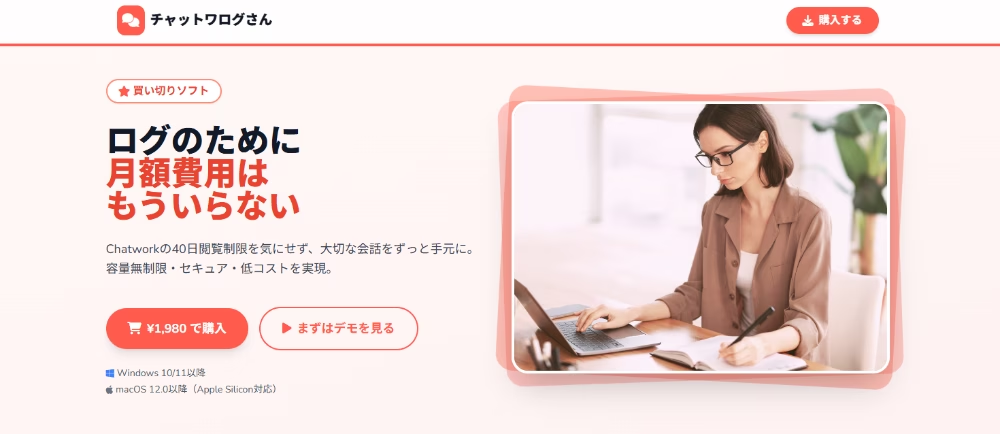
削除前に残すべき履歴がある場合は、手続き前にバックアップを済ませておきましょう。
手動で残す量が多い場合は、チャットワログさんのようにメッセージと添付ファイルを手元へ保存できる方法も選択肢になります。
後悔しないよう準備を整えて、気持ちよく手続きをしよう
Chatworkのアカウント削除は、手順自体はすぐに終わるシンプルな作業です。
ただ、削除後はチャット履歴やファイルにアクセスできなくなるため、必要な履歴を残してから削除へ進むことが大切です。
手元に残す方法を決めるときは、チャットワログさんも削除前バックアップの選択肢として確認できます。
迷う場合は、ログアウトで足りるのか、バックアップが必要なのかを先に確認してから、スッキリした気持ちでアカウント削除に踏み切りましょう!