Chatwork(チャットワーク)を使っていて、「過去のメッセージをアーカイブして整理したい」「大事なやり取りを消えないように保存しておきたい」と思ったことはありませんか?
大事なやり取りが見られなくなる前にどうにかしたい、でもどの方法がいいか分からない。
この記事では、Chatworkの標準機能でどこまでログを残せるのか、他にどんな保存方法があるのかを整理して、あなたに合ったやり方を見つけるお手伝いをします。
Chatworkにアーカイブ機能はある? 標準機能でできることの限界
「アーカイブ」と聞くと、メールのように過去のメッセージをまとめて保管できる機能をイメージしますよね。
しかし、Chatworkにはメールのようなアーカイブ機能はありません。
では標準機能で何ができるのか、プランごとに確認していきましょう。
Chatworkの標準保存機能とブックマーク
Chatworkには「ブックマーク」という機能があります。
大事なメッセージに印を付けておけば、あとから探しやすくなるという仕組みです。
ただし、これはメッセージそのものを保存しているわけではありません。
元のメッセージが消えてしまえば、ブックマークからも見られなくなります。
つまり、ブックマークはあくまで「目印」であって、バックアップの代わりにはならないということです。
長期間のログ保全を目的にするなら、別の方法を使う必要があります。
プラン別のログ保存・エクスポート機能を比較
Chatworkのプランによって、ログの扱いにはかなり差があります。
| プラン | メッセージ閲覧 | ログエクスポート | 向いているケース |
|---|---|---|---|
| フリー | 直近40日のみ | なし | 個人の軽い連絡用途 |
| ビジネス | 過去分も閲覧可 | なし | チームでの日常利用 |
| エンタープライズ | 過去分も閲覧可 | CSV/HTMLで可能 | コンプライアンス対応が必要な企業 |
このように、ログをファイルとして書き出せるのはエンタープライズプランだけです。
フリープランだと40日を過ぎた古いメッセージは画面上で確認できなくなるので、気づいたときにはもう手遅れ、というケースも少なくありません。
チャットワークの過去ログを保存する3つの方法
標準機能だけではログの保全が難しいと分かったところで、実際にどんな手段があるのかを見ていきましょう。
大きく分けて3つの方法があるので、それぞれの特徴をご紹介します。
手動コピーや印刷で保存する方法
一番シンプルなのは、チャット画面を開いてコピー&ペーストしたり、ブラウザの印刷機能でPDFにしたりする方法です。
特別なツールも知識も必要なく、今すぐ始められるのがメリットです。
しかし、ルームの数が多いと手作業が膨大になります。
保存するのを忘れてしまうリスクもありますし、フォーマットが崩れて後から読み返しにくくなることも珍しくありません。
数個のルームを一時的に残したいだけなら十分ですが、継続的なバックアップには向いていない方法です。
Google Apps Scriptで自動取得する方法
ChatworkにはAPIが公開されているので、Google Apps Scriptを使えば定期的にメッセージを自動取得できます。
Googleスプレッドシートに保存する仕組みを作れば、手動コピーの手間はなくなります。
ただし、プログラミングの知識が必要になるのが大きなハードルです。
APIのレート制限に引っかかったり、Chatwork側の仕様変更でスクリプトが動かなくなったりと、メンテナンスの手間が意外とかかります。
技術に詳しい方なら選択肢になりますが、チーム全体で使う方法としては難しいかもしれません。
専用ツールで自動バックアップする方法
3つ目は、チャットログの保存に特化した専用ツールを使う方法です。
インストールして設定するだけで、全ルームのメッセージやファイルを自動的にバックアップしてくれます。
プログラミングの知識は不要で、一度設定すれば放置してもオッケーというのが大きな強みです。
HTMLビューアが付いているツールなら、Chatwork風のデザインのまま過去ログを読み返せるので、会話の流れも把握しやすくなります。
自分に合ったバックアップ方法の選び方
3つの方法を紹介しましたが、「結局どれがいいの?」と迷いますよね。
ここでは用途別の判断ポイントと、よくある失敗パターンをご紹介します。
用途別の判断ポイント
| 重視すること | おすすめの方法 | 理由 |
|---|---|---|
| 手軽さ・今すぐ始めたい | 手動コピー | ツール不要、すぐできる |
| カスタマイズ・柔軟性 | Google Apps Script | 取得条件を自由に設定できる |
| 継続的な自動バックアップ | 専用ツール | 設定後は放置で全ルーム保存 |
| 添付ファイルも含めて保存 | 専用ツール | 画像やPDFも自動ダウンロード |
| コンプライアンス対応 | エンタープライズ+専用ツール | 公式ログ+ローカル保全の二重化 |
このように、「何を一番大事にしたいか」で選ぶ方法が変わってきます。
一つだけ確実に言えるのは、「あとでやろう」と思っているうちにログが消えてしまうケースが実際に多い、ということです。
こんな失敗に注意したい
実際によくあるのが、「フリープランの40日制限を知らなかった」というパターンです。
気づいたときには古いメッセージが閲覧できなくなっていて、クライアントとの大事なやり取りが確認できない、という声を聞くことがあります。
もう一つは「手動バックアップを始めたけど続かなかった」というケースです。
最初の数回は問題なく行えていても、忙しくなるとつい後回しにしがちです。
だからこそ、自動で動き続ける仕組みを早めに用意しておくのが安心です。
手軽にチャットログを保全したい方に向いている方法
ここまで読んで「専用ツールが気になるけど、自分に合うかな」と思った方もいるかもしれません。
向き・不向きをご紹介しますので、自分に合う方法を見つけてみてください。
向いている人と向いていない人
専用ツールが向いているのは、以下のような方です。
- プログラミングの知識がなく、手軽に始めたい
- 複数のルームをまるごとバックアップしたい
- 添付ファイルも含めてローカルに保存しておきたい
- 退職者のチャット履歴を残しておく必要がある
一方、以下のような方には合わないかもしれません。
- バックアップしたいルームが1〜2個だけ(手動コピーで十分)
- 取得条件を細かくカスタマイズしたい(Google Apps Scriptの方が柔軟)
- 社内規定でローカル保存が禁止されている
まず試してみるには
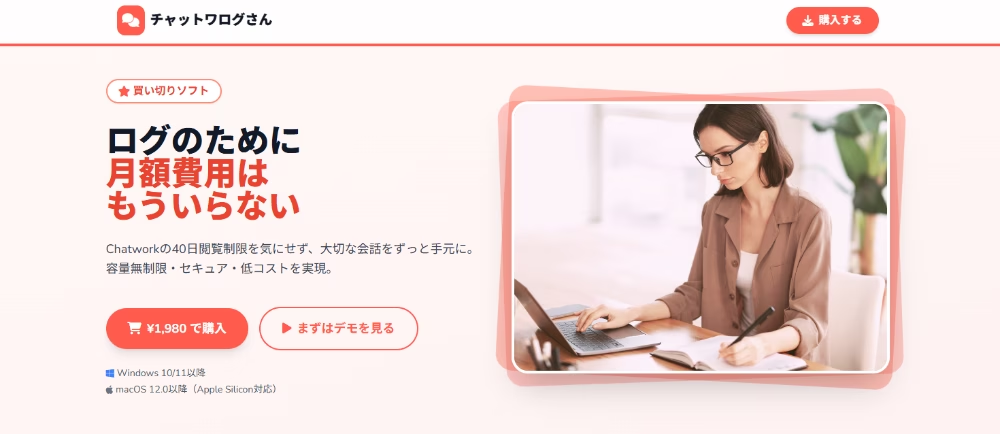
ここでご紹介したいのが、インストールして設定するだけで全ルームのメッセージとファイルを自動バックアップできるチャットワログさんというツールです。
買い切り1,980円で月額料金がかからないので、追加ストレージの月額費用と比べてもコストを抑えられます。
データはすべてローカルに保存され、外部サーバーへの送信は一切ありません。
HTMLビューアで過去ログをChatwork風のデザインのまま読み返せるので、CSVのように「データはあるけど読みにくい」という問題も起きません。
まずは自分の環境で試してみて、合うかどうか確かめてみてください。
チャットワークのログ保全で後悔しないために
Chatworkにはメールのようなアーカイブ機能がないため、ログの保全は自分で対策する必要があります。
手動コピー、Google Apps Script、専用ツールとそれぞれに特徴があるので、あなたの状況に合った方法を選ぶのが一番です。
大事なのは、「いつかやろう」ではなく早めに手を打つこと。
過去のやり取りが必要になったときに、もう見られなかった、という後悔だけは避けたいですよね。
チャットワログさんなら、設定後は放置するだけで過去ログがたまっていくので、忙しい方でも安心です。
気になる方法があれば、まず小さく試してみるところから始めてみてください。