「監査でChatworkのチャットログを提出してほしいと言われたけれど、何を出力して、どう保管すればいいの?」と悩んでいませんか?
監査提出では、公式機能で取得したデータを原本として保管し、対象期間や投稿者などの条件を提出前に確認することが大切です。
この記事では、Chatworkの監査提出用チャットログを公式機能で出力し、原本を保管して提出前に確認する手順をご紹介します。
監査提出前に対象範囲を決める

まずは監査担当者へ、対象期間、対象ルーム、対象ユーザー、必要な項目、提出形式を確認しましょう。
条件が曖昧なままだと、必要な情報が足りなかったり、逆に不要な情報まで提出してしまったりすることがあります。
ここで大事なのは、Chatworkで出力する範囲と、実際に監査へ提出する範囲は別ということ。
公式のチャットログ・エクスポートでは、特定の期間やルーム、ユーザーだけを選んで出力することはできません。
「いつからいつまで」「どのルーム」「誰の投稿が必要か」は、提出するデータを確認するときの条件として先に決めておきましょう。
添付ファイルも必要なら、ファイル本体まで提出するのか確認しておくとスムーズです。
退職者が関わるルームを対象に含める場合は、チャットワーク退職者データの引き継ぎ方法もあわせてチェックしてみてくださいね。
監査への対応だけでなく、社内でのログ管理ルールまで見直したい場合は、Chatworkのコンプライアンス対応でログを保全する方法や企業向けのChatworkログ管理方法も参考になります。
プロフェッショナルプランの公式ログ出力を実行する
監査に提出するログは、プロフェッショナルプラン(旧エンタープライズプラン)の「チャットログ・エクスポート機能」で取得できます。
出力形式は、HTMLとCSVの2種類。
CSVでは、ルームごとのメッセージやファイル、メンバー情報を確認できるので、監査で必要な内容も追いやすくなります。
「message」ファイルには、発言日時やルーム名、アカウント名、発言内容などが記録されています。
ログを出力したら、まずは手を加えず、そのまま原本として保存しておきましょう。
並べ替えや内容の確認をするときは、原本をコピーして作業用ファイルを作っておくと安心ですよ。
取得できない情報は別資料でカバーする
「公式機能で出力すれば全部そろう」と思っていても、監査に必要な情報がすべて取得できるとは限りません。
たとえば添付ファイルは、本体ではなくChatwork上のデータへアクセスするためのリンクが出力されます。
すでに削除されたファイルなど、公式出力で確認できないものを求められた場合は、別資料として分けて用意しましょう。
タスク一覧はそのまま出力されないものの、タスクを追加したときのメッセージから内容を確認できます。
削除済みメッセージも、編集・削除されたメッセージのログを含める設定にしておけば、変更前の内容を確認できる場合があります。
普段からログを残しておく方法は、チャットワークのログ保存方法と選び方も参考にしてみてくださいね。
原本を保管して提出内容を確認する

ログを出力できたら、提出する前に中身をチェックしましょう。
原本は作業用ファイルと分け、見られる人を限定した場所へ保存します。
ファイル名だけでなく、誰がいつ出力したのか、どんな条件で確認したのかも残しておくと、あとから経緯を説明しやすいですよ。
提出前に見ておきたいのは、次の5つです。
- 対象期間・ルーム・ユーザーが監査依頼と合っているか確認する
- 発言日時・投稿者・メッセージ内容など、必要な情報が入っているか確認する
- 文字化けや欠損、重複がないか作業用コピーで確認する
- 添付ファイルなど、別資料との対応関係を確認する
- 提出先、共有方法、閲覧権限を確認する
送信前の確認も含めて見直したい場合は、Chatworkの情報漏洩対策も参考にしてみてください。
日常的なログ保存を続ける場合
監査のときだけではなく、「普段からChatworkのログを残して、あとですぐ探せるようにしたい」というケースもありますよね。
そんなときは、専用ツールを使う方法もあります。
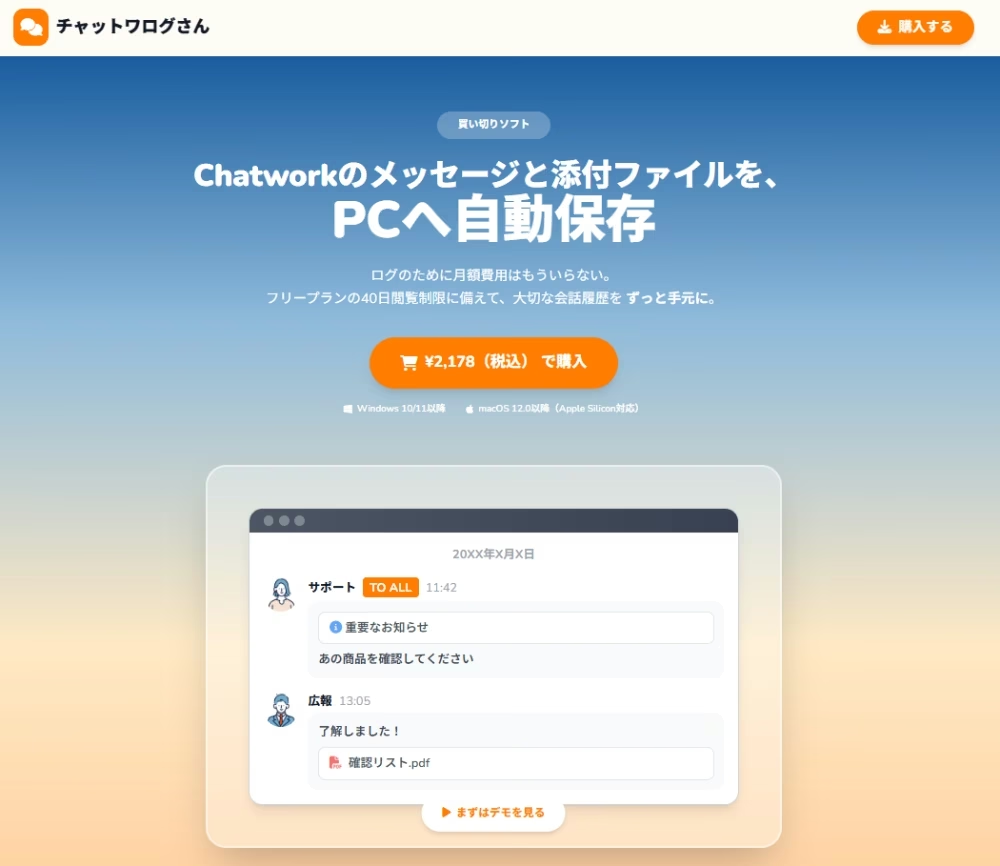
チャットワログさんなら、全ルームのメッセージと添付ファイルをローカルへ保存し、専用ビューアから確認できます。
監査用に出力した公式データとは分けて保管し、普段のバックアップや、必要なログを探すときの補助として使いましょう。
普段の確認に使いやすいか、保存ログのサンプル画面で会話の読みやすさもぜひ確かめてみてください。
公式出力の原本と提出用データを分けて管理しよう!
Chatworkのログを監査へ提出するときは、「とりあえず出力して渡す」ではなく、必要な範囲を先に確認しておくことが大切です。
公式機能で取得したデータは編集せずに原本として残し、内容の確認や提出にはコピーしたファイルを使いましょう。
添付ファイルなど公式出力だけでは足りない資料があるなら、出どころがわかる形で分けて用意しておくと、あとから確認するときにも困りません。
監査対応とは別に普段のチャットや添付ファイルも残しておきたいなら、チャットワログさんを日常的なバックアップに使う方法もありますよ。
いざ提出を求められたときに慌てないよう、日ごろから「何をどこに残すか」まで決めておきましょう!