Chatworkに障害が起きたり、認証できなくなったりして、業務中にチャットを開けないことがあります。
仕様決定、顧客との約束、添付ファイルをChatworkだけで管理していると、担当者への連絡や作業判断が止まってしまいますよね。
突然使えなくなると、誰へ連絡し、どの業務から確認するか迷いますよね。
利用できないと分かったら、代替連絡先へ状況を共有し、止められない業務を決め、保存済みデータを参照します。
サービス復旧後は、メッセージやタスクの更新漏れがないかを順番に確認しましょう。
この記事では、Chatworkを利用できないときの代替連絡、必要データの参照、復旧確認の手順をご紹介します。
Chatworkを利用できないときの初動

Chatworkを開けないことが分かったら、復旧を待つだけでなく、連絡と業務を止めないための初動を始めます。
障害なのか、特定ユーザーの認証や端末だけの問題なのかも切り分けましょう。
- メール、電話、別のチャットなど、事前に決めた代替連絡先で利用不能を共有します。
- 顧客対応、納品、承認など、止められない業務と担当者を決めます。
- 保存済みのメッセージ、タスク、添付ファイルから必要な情報を確認します。
- Chatworkの稼働状況と社内の接続状況を確認し、復旧確認の担当者を決めます。
代替連絡で最初に共有する内容
連絡手段が複数あると、どこを見ればよいか困ることがあります。
代替連絡では、Chatworkが利用できないこと、影響を受ける業務、次の状況共有時刻、復旧確認の担当者を簡潔に伝えます。
全員が同じ情報を見られる場所を一つ決めると混乱を減らせます。
優先業務と参照データを決める
まず確認するのは、当日の顧客連絡、納品、期限のあるタスクです。
必要な仕様決定、顧客との合意、担当者と期限、添付資料を保存先から探します。
退職者が関わるルームやDMも、後任が対応中の業務に必要なら優先対象です。
利用不能時に参照できるデータを平時に準備する

利用不能になってからChatwork内を探すことはできません。
平時に、業務継続に必要なメッセージ、タスク、添付ファイルをChatwork以外の管理場所へ保存しておきます。
保存しただけで必要な情報を見つけられないのは心配ですよね。
保存対象ごとに、保存先、更新頻度、確認できる担当者を決めます。
手動コピー、CSV、API、専用ツールのどれを使う場合も、障害時に必要な情報へすぐたどり着けることが判断基準です。
保存対象や権限、更新ルールの決め方は、Chatworkログ管理の運用方法も参考にしてみてくださいね。
監査目的の保存期間や管理手順は、Chatworkログ保全とコンプライアンス対応の考え方で確認できます。
Chatwork復旧後に確認すること
Chatworkへ再び接続できても、すぐに代替連絡を終了せず、必要なルーム、メッセージ、ファイル、タスクを確認します。
- 復旧確認の担当者がPCとスマートフォンから接続できるか確認します。
- 優先業務のルーム、DM、添付ファイル、タスクを開けるか確認します。
- 利用不能中に代替連絡で決まった内容をChatworkへ反映します。
- 関係者へ通常連絡へ戻す時刻と、未反映事項を共有します。
保存データとChatworkの内容を照合する
復旧直後は、どこまで情報が揃っているか不安になりますよね。
利用不能中にメールや電話で決まった内容は、担当者、期限、決定事項が分かる形でChatworkへ反映します。
保存済みデータと復旧後の表示を照合し、必要な履歴や添付ファイルに抜けがないかも確認しましょう。
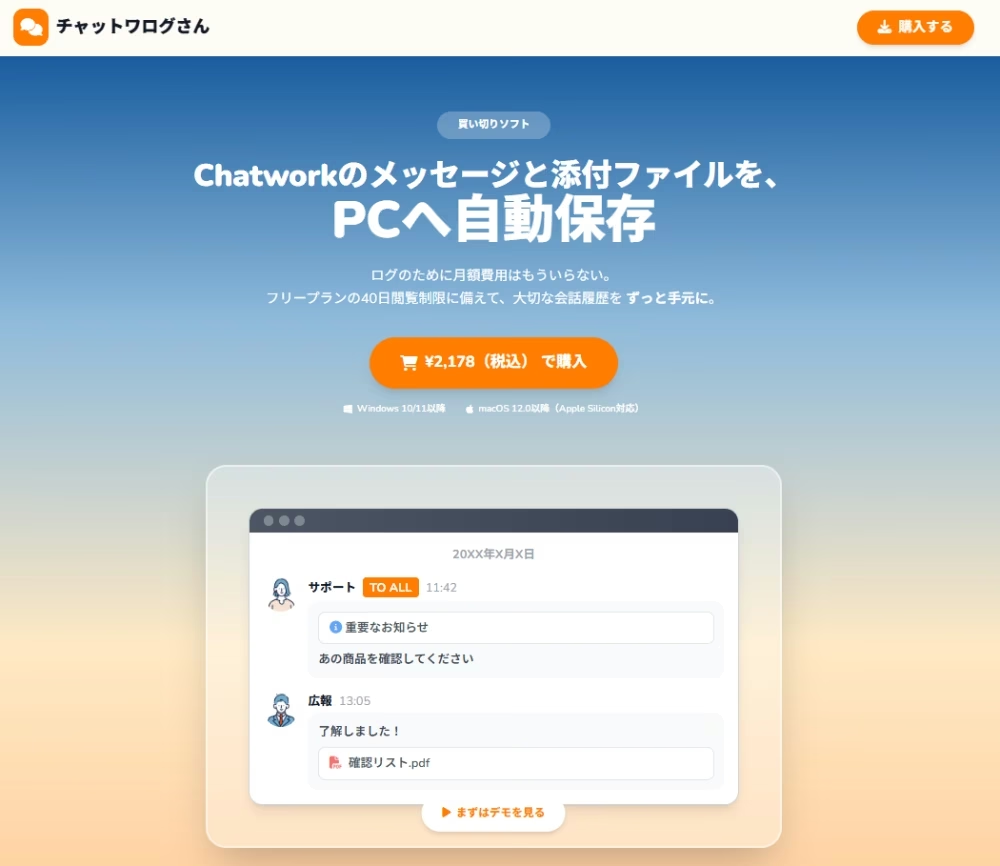
チャットワログさんなら、スケジュール設定をしておくだけで全参加ルームのメッセージとファイルを自動で取得してくれます。
レートリミットの範囲内で優先順位を判断してくれるので、手動でルームを選ぶ手間もありません。
対応記録を次の備えへ反映する
復旧後は、代替連絡が届かなかった人、見つけにくかったデータ、確認に時間がかかった業務を記録します。
対応中に迷った点も残し、連絡先、保存対象、担当者、確認順を更新すると、次回の初動を早められます。
Chatworkを利用できないときの対応順を決めておこう
Chatworkを利用できないときは、代替連絡で状況を共有し、優先業務を決め、保存済みデータを参照します。
復旧後は必要な情報を照合し、利用不能中の決定事項を反映しましょう。
たとえばチャットワログさんは、インストールして初期設定をするだけで、環境が整います。
データはすべてローカルに保存されるので、Chatworkを開けない状況でも必要な履歴を参照できます。
どんな形で会話を読み返せるのかは、保存ログのサンプル画面をぜひ見てみてください。
リスクを最小限に抑えるための備えを、この機会に整えていきませんか?