「Chatworkの履歴をダウンロードしたいのに、やり方がよく分からない。」
そんな状況で困っていませんか?
Chatworkの標準機能だけでは、フリー・ビジネスプランで履歴本文を一括ダウンロードできません。
エンタープライズプランなら管理者向けのログ書き出し機能を使えますが、CSV形式や取得回数などの制限があります。
さらに、履歴本文と添付ファイルでは残せる範囲が違います。
この記事では、履歴本文と添付ファイルをどこまでダウンロードできるか、できない場合にどの代替手段を選ぶかをご紹介します。
チャットワーク履歴でダウンロードできる範囲を確認する

「ダウンロードボタンがあるはず」と思って探したのに見つからなかった、という経験はありませんか?
Chatworkには、すべてのプランで誰でも使える履歴一括ダウンロードボタンはありません。
まずは、フリー・ビジネスプランで公式の一括ダウンロードができないこと、エンタープライズプランのCSV出力は管理者向けで条件があること、添付ファイルは本文ログとは別に考える必要があることを分けて確認しましょう。
標準プランは一括ボタンなし、エンタープライズは管理者向け
Chatworkには、フリー・ビジネス・エンタープライズの3つのプランがあります。
このうちチャットログのエクスポート機能が使えるのは、管理者向けのエンタープライズプランだけです。
フリーとビジネスプランでは、公式の画面からメッセージを一括ダウンロードする方法がそもそも用意されていません。
エンタープライズプランのエクスポートは別枠の管理者機能で、出力形式や取得回数などの制限があります。
CSV出力の可否や条件を詳しく確認したい場合は、CSV出力ガイドも参考になります。
会話の流れをそのまま読み返したい場合、CSVでは少し使いにくいと感じるかもしれません。
フリープランに設けられた大きな制限
フリープランには、もう一つ大きな制限があります。
メッセージの閲覧が直近40日分に限られていて、それより前のやり取りは画面上から見えなくなってしまいます。
つまり「過去のやり取りを後からダウンロードしよう」と思ったときには、もう手遅れになっている場合があるということです。
こうした制限を知らないまま放っておくと、大事なやり取りが消えてしまうリスクがあります。
履歴保存の方法を対応範囲で比較する
ここからは、履歴を一括ダウンロードできない場合の代替手段として、手動コピー、Google Apps Script、専用バックアップツールを比べます。
詳しいログ保存方法をまとめて確認したい場合は、チャットワークのログ保存方法と選び方も参考になります。
| 方法 | 履歴本文 | 添付ファイル | 継続運用 |
|---|---|---|---|
| 手動コピー | 少量なら対応 | 個別保存 | 毎回手作業 |
| Google Apps Script | APIで取得 | 設計次第 | 保守が必要 |
| 専用バックアップツール | まとめて保存 | 対応範囲を確認 | 自動化しやすい |
代替手段は、履歴本文をどこまで取れるか、添付ファイルをどう扱うか、40日制限より前に継続保存できるかで選び方が変わります。
手動コピーは少量の履歴本文向き
一番シンプルなのは、チャット画面のメッセージを選択してコピーし、テキストファイルやExcelに貼り付ける方法です。
数件から数ルーム分の履歴本文を急いで残す用途には向いています。
ただ、1ルームずつ手作業になるため、ルーム数が多い場合や継続保存、添付ファイル保存には向きません。
Google Apps Scriptは本文取得を自動化したい場合向き
ChatworkのAPIとGoogleスプレッドシートを組み合わせて、メッセージを自動で取得する方法もあります。
指定したルームの新着メッセージ本文を定期的にスプレッドシートへ書き出せるため、手作業を減らしたい場合に向いています。
ただ、APIの制限やスクリプト保守、エラー対応まで自分で見られることが前提です。
専用バックアップツールは添付ファイルや継続保存まで見たい場合向き
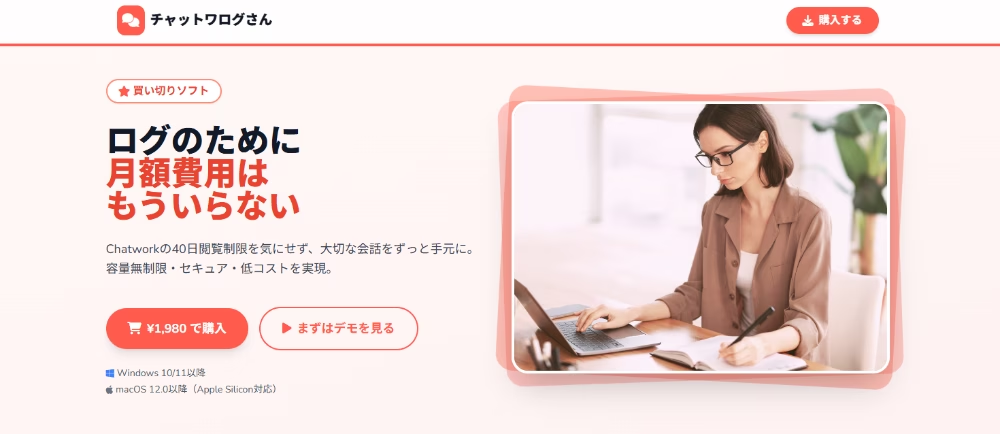
手作業やプログラミングを前提にせず、添付ファイルや定期保存まで必要な場合は、専用のバックアップツールが候補になります。
本文だけでは足りず、添付ファイルや継続保存まで必要な場合は、チャットワログさんの対応範囲を確認すると選びやすくなります。
添付ファイルと見返しやすい形式を確認する
履歴本文を残せても、添付ファイルが別管理になると後から内容を確認しにくくなります。
画像やPDF、Excelファイルまで必要な場合は、履歴本文と添付ファイルで残し方が違うことを先に確認しましょう。
添付ファイルは手動一括保存に向かない
Chatworkでは、添付ファイルを1つずつクリックしてダウンロードすることは可能です。
ですが、ルームをまたいで一括ダウンロードする機能はありません。
数十ルームに散らばった何百個ものファイルを一つひとつ手作業で保存するのは、正直なところ現実的ではないですよね。
削除や整理をする前に、必要なファイルが手元に残っているかを確認しておくことが大切です。
添付ファイルと継続保存を見るときの判断ポイント
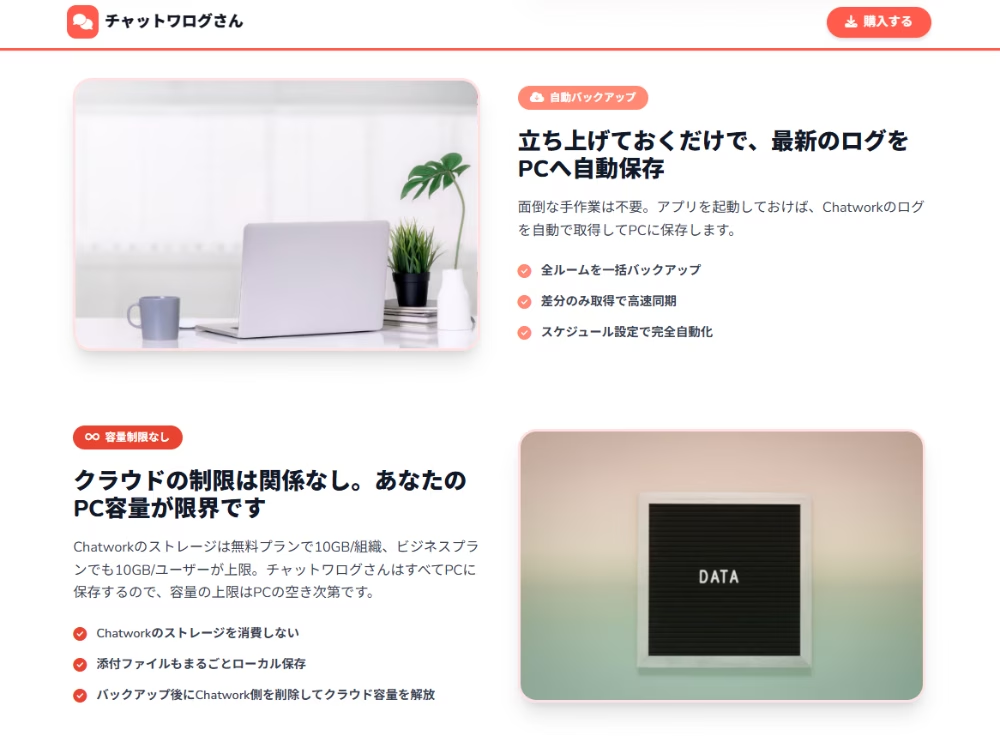
添付ファイルまで含めてまるごとバックアップしたい場合は、ファイルの一括保存や自動ダウンロードに対応したツールを選ぶと確認が進めやすくなります。
選ぶ前に見ておきたいのは、次の3つです。
- メッセージだけでなく添付ファイルも一括保存の対象になっているか
- 同じファイルを二重に保存しない仕組みがあるか
- ダウンロードしたファイルをプレビューで確認できるか
チャットワログさんはこれらに対応していて、チャットに添付されたファイルをローカルに保存できます。
本文と添付ファイルを一緒に見返せる状態で残せるかを確認してから選ぶと安心です。
保存した履歴は、あとから探して読める形にしておくことも大切です。
本文、添付ファイル、保存先の3つを同じ案件やルーム単位で追える状態にしておくと、必要なときに確認しやすくなります。
保存形式は、後から探して読み返しやすいかで選びましょう。
一覧管理を重視するならCSV、会話の流れを確認したいならブラウザで読める形式が向いています。
チャットワログさんのように、ルーム一覧や検索から目的の会話を見返せる形式なら、履歴本文と添付ファイルをまとめて後から確認したい場合に向いています。
継続保存では保存先と確認方法を決めておく
保存後は、履歴本文と添付ファイルを同じ案件やルーム単位で追える状態にしておきましょう。
定期的にバックアップが取れる仕組みなら、最初に保存先を決めておけば、あとから探す手間を減らせます。
40日制限より前に残す必要がある場合は、手作業で続けられる量か、添付ファイルまで同じ流れで確認できるかを見ておきましょう。
チャット履歴は本文と添付ファイルの必要範囲で選ぶ
チャットワークの履歴は、標準機能だけですべてを一括ダウンロードできるわけではありません。
少量の本文だけなら手動コピー、本文取得を自動化したいならGAS、添付ファイルの一括保存や継続保存まで含めたいなら専用ツールが候補になります。
添付ファイルや継続保存まで必要な場合は、チャットワログさんのようにメッセージとファイルをまとめて保存できる方法も見ておくと判断しやすくなります。
本文だけで足りるのか、添付ファイルも必要なのかを分けて確認すると、保存方法を選びやすくなります。