「Chatworkのコンタクトを削除したいけど、どうやればいいの?」「消したら相手に通知でバレる?」
ここでいうコンタクト削除は、メッセージ削除ではなく、連絡先と1対1のつながりを整理する操作です。
自分が送ったメッセージそのものを削除する操作とは分けて考えましょう。
コンタクトを削除すると、相手とのダイレクトチャット履歴も戻せなくなるため、手順に進む前に影響を確認しておくことが大切。
特に退職した方や、すでにお取引が終わった相手がずっと一覧に残っていると、今連絡を取りたい人が探しにくくて不便ですよね。
この記事では、Chatworkでコンタクトを削除した後に起きること、削除手順、再追加の注意点を分かりやすくご紹介します。
コンタクトを削除すると何が起きる?
コンタクト削除は、個人チャットだけを選んで削除する操作ではありません。
相手とのコンタクトを解除する操作で、それに伴って必要なダイレクトチャット履歴も失われます。
送信済みメッセージだけを消したい場合とは操作が違います。
手順に進む前に、相手への見え方と履歴の扱いを確認しておきましょう。
- 相手に通知される?:直接の通知は届きません。ただし、一覧や履歴の変化で気づかれる可能性はあります。
- 履歴は残る?:ダイレクトチャットの履歴は消えます。必要なメッセージやファイルは先に残しましょう。
- 再追加できる?:コンタクト申請は送れます。ただし、過去の履歴は戻りません。
- グループはどうなる?:グループチャットからは外れません。1対1の整理として考えましょう。
相手に通知は届かないが、気づかれる可能性はある
削除を知らせる通知は届きませんが、相手側のコンタクト一覧やダイレクトチャットの変化から気づかれる可能性はあります。
相手との関係性によっては、削除前に一度だけ確認しておくと安心かもしれません。
ダイレクトチャットの履歴は戻せない
一覧で確認した通り、ダイレクトチャットのメッセージやファイルは消え、復元できません。
過去に受け取った資料や指示が必要なら、削除ボタンを押す前にメモやダウンロードで手元に残しておきましょう。
グループチャットには影響しない
コンタクト削除は、あくまでダイレクトチャット(1対1)のつながりを整理する機能です。
参加しているグループチャットには影響がありません。
同じグループにいる相手なら、グループ内でのやり取りは今まで通り続けられます。
グループから勝手に退席させられることはなく、グループ内の過去の発言やファイルも消えません。
コンタクト削除と画面上のチャット整理を切り分けたい場合は、Chatworkの基本操作とチャットの使い分けも参考になります。
メッセージそのものを消したい場合は、チャットワークでメッセージを削除する方法で操作の違いを確認できます。
アカウント自体を消す判断なら、チャットワークのアカウント削除前に確認するデータと手順を参考にしてみてくださいね。
Chatworkでコンタクトを削除する手順
履歴が戻らない点まで確認できたら、実際の削除手順に進みましょう。
PC(ブラウザ版)とスマホアプリで操作が少し違うので、それぞれ説明しますね。
PC版でコンタクトを削除する方法

- 削除したい相手とのダイレクトチャットを開く
- チャット画面の右上にある「歯車アイコン」をクリック
- その中から「コンタクトから削除」を選択
- 確認画面が表示されるので、「削除」をクリックすれば完了!
もし歯車アイコンが見当たらないときは、画面の幅を広げてみてください。
ウィンドウが狭いと隠れてしまうことがあるんです。
確認画面で「本当に削除しますか?」と聞かれますが、間違いなければそのまま進めて大丈夫。
万が一間違えても、相手のIDやメールアドレスが分かれば、再申請もできます。
スマホアプリから削除する方法

スマホアプリでの手順はPCとは少し違いますが、操作はシンプル。
- 画面下の「コンタクト」アイコンをタップ
- コンタクト一覧から相手を探す
- Androidなら名前を長押し、iOS(iPhone)なら名前をタップしてプロフィール画面の一番下までスクロール
- 赤文字の「削除」ボタンをタップ
Androidは長押し、iPhoneはプロフィールの一番下、と覚えるとスムーズです。
もう一度コンタクトを追加したいとき
削除後にもう一度連絡を取りたいときは、コンタクト申請を送りましょう。
相手が承認すれば再びやり取りできますが、一覧で説明した通り過去の履歴は戻りません。
相手が退会していたり、メールアドレスが変わっていたりすると、申請が届かないこともあります。
コンタクト削除前には何を残せばいい?
あとで見返す可能性があるメッセージ、添付ファイル、取引条件、依頼内容は先に残しておきましょう。
必要な情報が一つでもある場合は、削除ボタンを押す前に保存方法を確認しておくと安心です。
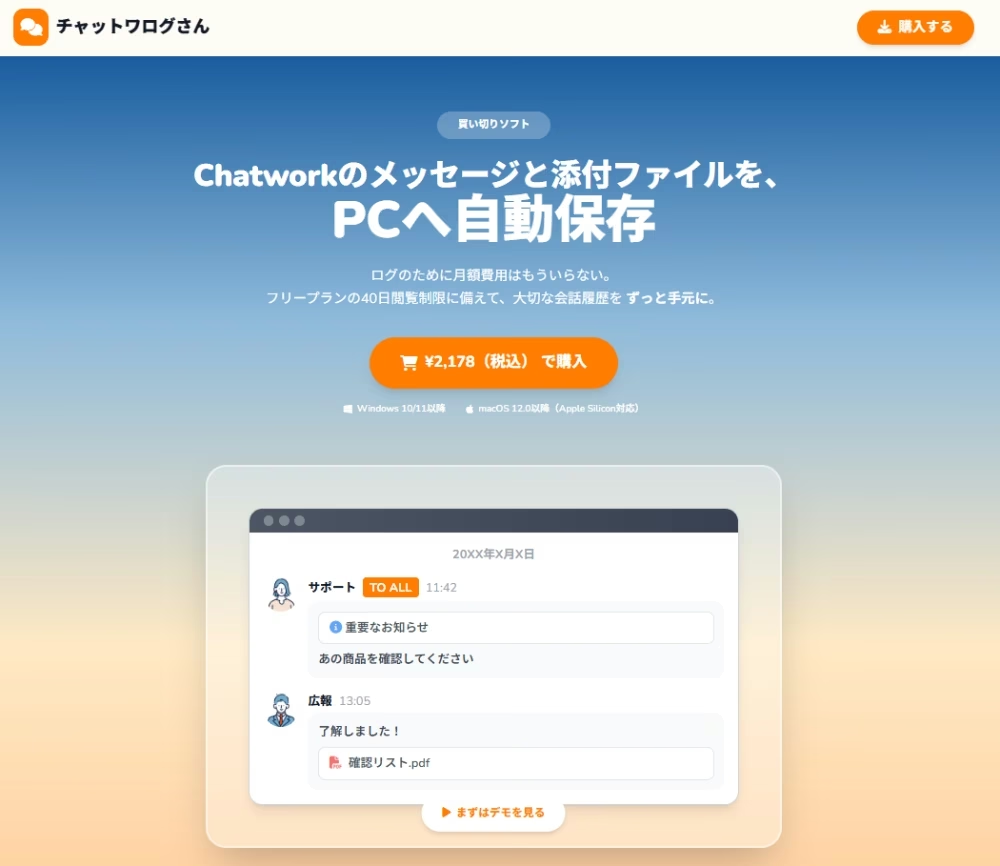
削除前にまとめて残したい場合は、チャットワログさんのような保存手段も選択肢になります。
読み返すときの画面の見え方は、チャットワログさんのサンプルをぜひ確認してみてください。
個別に残す内容が少ない場合は、必要なメッセージやファイルだけ手元に保存するだけでも十分です。
削除後のトラブルを防いで、万全の状態でコンタクトを整理しよう
Chatworkのコンタクト削除は、個人チャットだけを消す操作ではなく、相手とのつながりを解除する操作です。
影響を確認し、必要な情報を残してから進めましょう。
手順はとてもシンプルですが、実行する前に「本当に削除して大丈夫かな?」と一呼吸おいて確認してみましょう。
もし、「履歴は消したくないけど、リストは整理したい」という場合は、削除前に必要な情報を残しておきましょう。
チャットワログさんなら、削除前に必要なやり取りを残す手段として使えます。
削除前に必要な情報を残せたら、「いつか必要になる情報かも」という不安を減らして、すっきり使いやすいチャット環境にしましょう!