急に取引先から「先月のファイル、もう一度送ってもらえますか?」と連絡が来て、すぐに見つけられず焦った経験はありませんか?
Chatworkでたくさんのファイルをやり取りしていると、いざ必要な資料を探そうとしても、なかなか目的のものにたどり着けませんよね。
そんなときは、「使用量の確認」「大容量ファイルの特定」「必要なファイルの退避」「不要なファイルの削除」という4つの手順で進めるのがおすすめ。
必要なファイルを残しながら、チームで使うストレージを安全に整理する方法をご紹介します。
Chatworkのファイルを整理するコツ

Chatworkの容量を空けるときは、いきなりファイルを削除しないことが大切です。
まずは使用量を確認し、容量の大きいファイルを探します。
そのあと、必要なものを別の場所へ保存してから、不要なファイルを削除しましょう。
毎回同じ順番で確認すれば、大切な資料を誤って消すリスクを減らしながら、無理なく整理を続けられますよ。
ステップ1:今のプランと使用量を確認する
まずは、あとどのくらい容量が使えるのかを確認しましょう。
プランごとの容量は次のとおりです。
- フリープラン:組織全体で10GB
- ビジネスプラン(有料):1ユーザーあたり10GB
- エンタープライズプラン(有料):1ユーザーあたり10GB
使用量は、次の手順で確認できます。
- Chatworkの画面右上にある「ファイル管理」をクリックします。
- ページ下部の「ストレージ使用率」で現在の使用量と上限を確認します。
「まだ余裕がある」と思っていても、動画や大きな資料が増えると容量は一気に減ることがあります。
月初や案件終了時など、確認するタイミングをあらかじめ決めておくと、整理を習慣にしやすいですよ。
ステップ2:容量の大きいファイルを特定する
ファイル管理画面で一覧を開き、サイズの大きいファイルから確認します。
動画や高解像度のPDFは1つで数百MBになることもあるので、容量を大きく空けたいときは、こうしたファイルから見ていくと効率的です。
一時共有の画像、再送できる資料、重複ファイル、不要になった大容量ファイルを削除候補として整理しましょう。
容量不足につながるファイルの傾向を確認したい場合は、Chatworkストレージ容量不足の原因と解決策をチェックしてみてください。
ステップ3:必要なファイルを別の場所へ保存する
契約書や請求書、承認に関わる資料は、削除候補から外して保存先を決めます。
ローカルまたは共有ドライブへ保存し、ファイル名と保存場所をチームで確認しておきましょう。
退職者が送ったファイルを引き継ぐ場合は、担当者と確認対象をチャットワーク退職者データの引き継ぎ方法で確認してみてくださいね。
添付ファイルだけでは依頼や承認の流れがわからなくなる場合は、Chatworkのログ保存方法を参考に、メッセージとファイルを一緒に保存しましょう。
ステップ4:不要なファイルを削除する
必要なファイルの保存とチーム内での確認が終わったら、不要なファイルを管理画面から削除します。
Chatworkで一度削除したファイルは元に戻せません。
別の保存先にファイルしっかりと保存できているか、削除前にもう一度確認してみてくださいね。
削除が終わったらファイル管理画面に戻って、ストレージ使用率がどのくらい下がったのかも確認しておきましょう。
削除の不安をゼロにするバックアップ術
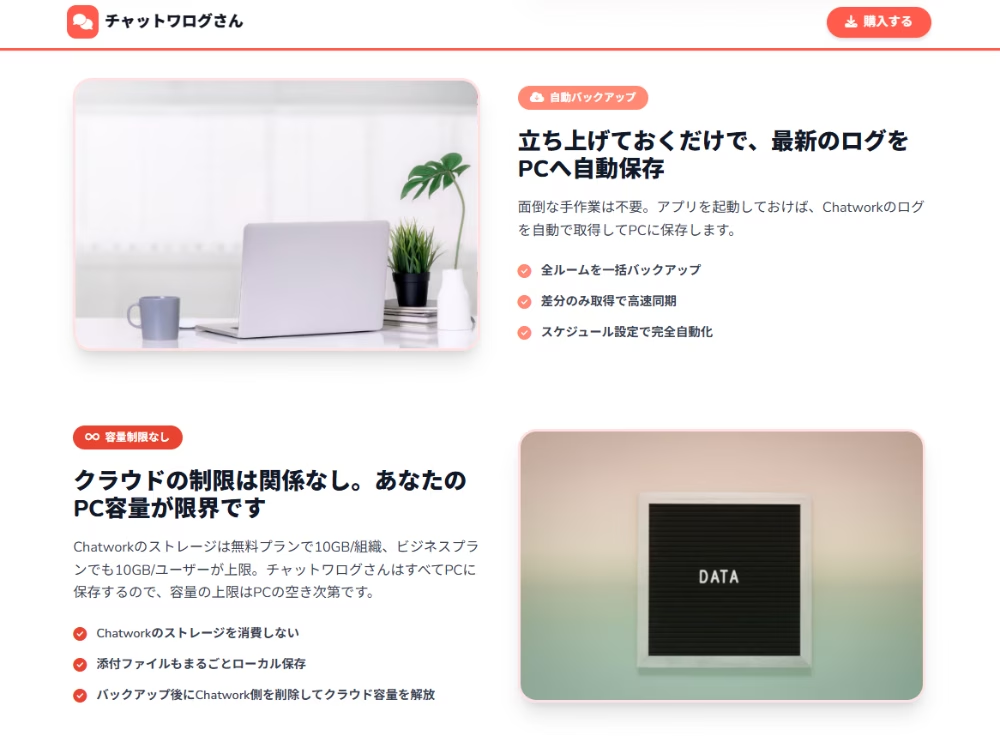
契約書や請求書、承認に関わる資料など、あとから確認する可能性があるファイルは、削除前に必ず別の場所へ保存しましょう。
ファイルだけでなく、前後の依頼や承認の流れも必要になる場合があります。
資料などのファイルとメッセージ文脈をまとめて残したいときは、専用ツールを使った自動バックアップが便利です。
チャットワログさんでは、ファイルとメッセージをパソコン内へ保存できます。
価格は買い切り1,980円とかなりお手頃。
「容量は空けたいけど、大事な資料を消すのが不安」という方は、ぜひこうした便利なツールを頼ってみてくださいね。
Chatworkのファイル管理や容量についてよくある質問

いざファイルを整理しようと画面を開いても、「もし容量が増えなかったらどうしよう」「本当に大丈夫かな?」と、操作の途中で不安になることもありますよね。
そんな迷いを解消できるように、ファイル管理で気になるポイントとその答えをご紹介します。
容量がいっぱいになるとどうなる?
ストレージ容量がいっぱいになると、新しいファイルを添付できなくなります。
急いでファイルを送りたい場合は、Chatworkの容量がいっぱいで送れないときの対処法を参考に、容量を空ける手順を確認してみてください。
ファイルの添付方法そのものを見直したい方は、チャットワークでファイルを送信する方法も参考になります。
削除したファイルの容量はすぐに回復する?
ファイルを削除すれば、使用量はすぐに反映されます。
ファイル管理画面の数値が減っているか確認してみてくださいね。
ただ、システムの関係で反映に少し時間がかかることもあるので、削除直後に変わらなくても落ち着いて待ってみましょう。
追加ストレージの料金はいくらかかる?
Chatworkの追加ストレージは月額2,000円から10,000円で用意されています。
ただ、この追加ストレージは有料プラン(ビジネスプランやエンタープライズプラン)しか購入できません。
フリープランの場合、ストレージを単品で追加購入するということはできないんです。
人数が多い組織で有料プランへの切り替えも必要となると、積もり積もってかなりのコストになってしますよね。
- 追加ストレージ:これからもChatwork上にファイルを置き続けるために容量枠を増やす方法
- 削除前の退避:必要な資料やメッセージ文脈を手元に残してから容量を空けるための方法。
まずは不要ファイルの整理や、バックアップツールの活用で対応できないか検討してみるのがおすすめです。
ファイル容量の不安をなくして仕事に集中しよう!
Chatworkのストレージ容量は、どんなプランでもいつかは上限がやってくるもの。
大切なのは、時々「ファイル管理画面」をのぞいて今の容量を把握し、ファイルをしっかりと整理すること。
削除前に退避が必要な場合は、チャットワログさんの活用も検討してみてください。
ストレージの心配から解放されて、ストレスなくお仕事ができる環境を整えていきましょう!