「チャットワークでメッセージをコピーしたいのに、なぜか選択できない」なんて場面に遭遇したことはありませんか?
報告書を作るときや、過去のやり取りを別の場所に残したいとき、コピペができないと作業が止まって困りますよね。
この記事では、Chatworkでコピーする手順、コピペできない時に上から試す対処、手動コピーで足りる範囲をご紹介します。
文字を別の場所へ貼り付けるのが「コピー」、返信に元発言を残すのが「引用」、特定のメッセージへ移動してもらうのが「メッセージリンク」です。
チャットワークでメッセージをコピーする手順

メッセージをコピーしたいのに、マウスで選択できなかったり、右クリックが反応しなかったりすると、焦りますよね。
目的に合わせて、文字を貼り付けるならコピー、返信に元発言を残すなら引用、特定の発言へ移動してもらうならメッセージリンクを選びます。
通常のコピーを確認しやすいよう、まずはPCの公式手順から見ていきましょう。
PCで公式のコピー機能を使う
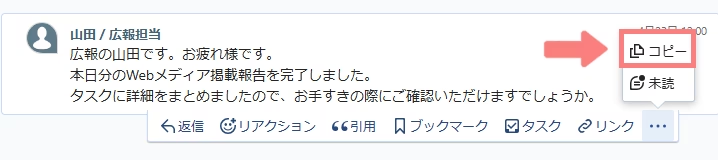
実は、Chatworkにはメッセージを丸ごとコピーできる「公式機能」があるんです。
やり方はとってもシンプル。
- コピーしたいメッセージにマウスカーソルを合わせる
- 表示された「…」メニューをクリック
- 「コピー」を選ぶとポップアップが出るので、「クリップボードへコピー」を押すだけ
テキストをドラッグして選択できないときは、この方法が一番確実です。
PCでメッセージを引用する
過去のメッセージを返信に残したい場合は「引用」を使います。
メッセージ全体を引用するほか、必要な範囲を選択して「メッセージに引用」することもできます。
PCでメッセージリンクを共有する
特定のメッセージへ移動してもらいたい場合は「メッセージリンク」を使います。
文章をコピーする機能ではなく、メッセージのリンクアイコンからURLを入力欄へ挿入して共有する機能です。
スマホでは公式確認済みの引用・リンクを使う
スマホで使う場合は、公式ヘルプで確認できるiOS・Androidの引用や、iOSのメッセージリンクを使いましょう。
通常のコピーについては、確認できた公式手順を優先してPCで操作します。
うまくいかない時はブラウザ版やPCで確認する
スマホやデスクトップアプリでコピペが効かないときは、同じメッセージをブラウザ版やPCで開いて確認します。
ブラウザ版でコピーできれば、アプリ側の一時的な不具合の可能性があります。
その場合は、アプリの再起動、更新、キャッシュ削除を順番に試してみましょう。
コピペできない原因は?よくあるパターンを確認

解決策がわかったところで、そもそも「なぜできないのか」も確認してみましょう。
原因ごとに次に試すことを確認する
コピペができない原因は、環境だけでなく、表示状態や権限面でも変わります。
| 原因 | 起こりやすい場面 | 次に試すこと |
|---|---|---|
| ブラウザ版の不具合 | 拡張機能の干渉、ブラウザの一時的な不具合 | 公式コピー機能を使い、別ブラウザでも開いてみる |
| アプリ版の不具合 | アプリのバージョンが古い、キャッシュの破損 | ブラウザ版へ切り替え、アプリ再起動やキャッシュ削除を試す |
| 選択できない表示状態 | 文字をドラッグできない、右クリックが反応しない | メッセージの「…」メニューから公式コピーを使う |
| 権限やルーム状態 | 退出済みルーム、表示できないメッセージ、参照できない添付ファイルがある | 参加状態や閲覧権限を確認し、見えている範囲でコピーする |
表の上から試しても変わらない場合は、アプリの更新状況、別端末での再現、閲覧権限の順に確認してみましょう。
コピペでは足りない場合の保存方法

数件のメッセージを転記するなら、ここまでの手順で手動コピーすればOKです。
保存したい量が多い、複数ルームや添付ファイルまで残したい場合だけ、別の保存方法を確認しましょう。
ログ保存の全体像は、チャットワークのログ保存方法と注意点まとめもあわせて確認してみてください。
コピペで残せるのは基本的に見えているテキストだけです。
送信者名や日時、添付ファイル、会話の前後関係は抜けやすいので、数件だけ残す、報告書に一部の文章をコピーする程度なら手動コピーで十分。
でも、複数ルームをまとめて残す、添付ファイル込みで保存する、証跡としてあとから確認できる形にする場合は、手動コピーだけでは不十分です。
ここでは、コピペで足りる場合と、コピペでは足りない場合だけを押さえておきましょう。
| 判断 | 向いているケース |
|---|---|
| コピペで足りる | 数件だけ残す、報告書に一部の文章をコピーする |
| コピペでは足りない | 複数ルーム、添付ファイル込み、証跡として後から確認したい |
CSV出力の具体手順を確認したい場合は、ChatworkのCSV出力の可否と3つの選択肢も参考にしてみてください。
こういう使い方なら手動コピーでもOK
「特定のやり取りだけメモしたい」「月に数回、数件のメッセージを転記するだけ」という方なら、手動コピーで全く問題ありません。
公式機能を使えば確実にテキストを拾えますし、ツールを入れる手間も省けます。
紙で残したい場面なら、チャットワークを印刷する方法と注意点まとめも参考になりますよ。
コピペでは足りないケースだけ別の保存方法を考える
手動コピーで十分かどうかは、残したい範囲で判断できます。
次のような場合は、1件ずつコピペするよりも別の保存方法を考えたほうが現実的です。
- 複数ルームをまたいで、やり取りをまとめて残したい
- メッセージ本文だけでなく、添付ファイルも含めて保存したい
- あとから確認できる証跡として、日時や前後の流れも残したい
複数ルーム、添付ファイル、証跡のどれにも当てはまらないなら、まずは手動コピーで十分です。
反対に、この3つに当てはまる場合は、コピペだけでは抜け漏れが起きやすくなります。
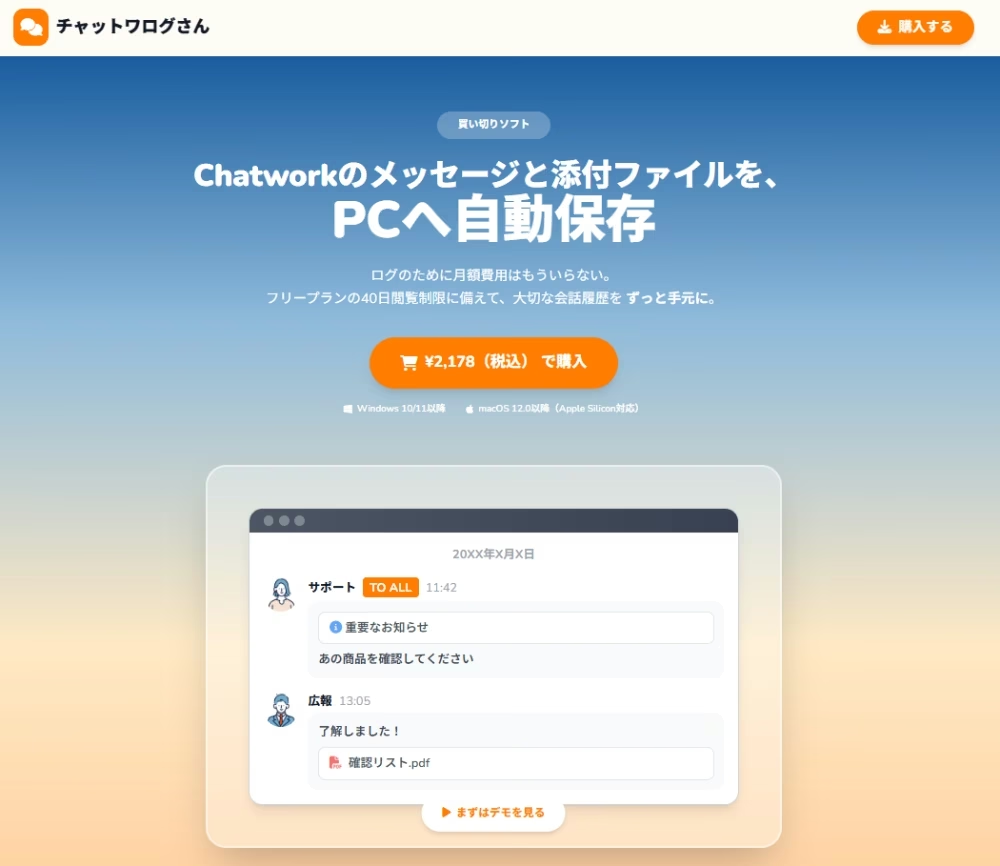
その場合は、バックアップ専用ツールのチャットワログさんのように、Chatworkのメッセージや添付ファイルをまとめて保存できる方法も検討してみてください。
データを自分のパソコン内に残せるため、あとから必要なやり取りを確認したい場面にも向いています。
文字をコピーした場合との違いが気になる方は、保存した会話のサンプルをご覧ください。
誰が何を話したのか、チャット形式で読み返せますよ。
コピペできない問題を根本から解消する
チャットワークでコピペできない原因は、意外とシンプルなことが多いです。
まずは公式のコピー機能を使い、スマホなら長押しを試し、それでもだめならブラウザ版やPCへの切り替えを確認してみてくださいね。
ただ、大量のメッセージを1件ずつコピーするのは限界があるのも事実。
複数ルームや添付ファイル、証跡まで残したい場合は、チャットワログさんのような保存方法も選択肢になります。
自分の使い方に合った方法を選んで、大事なやり取りを確実に残しておきましょう!