「ChatworkのチャットログをCSV出力したいのに、やり方が分からない」
そんな状況に困っていませんか?
実はChatworkのCSVエクスポート機能は、特定のプランでしか使えません。
まず確認したいのは、今使っているプランでCSV出力できるかどうかです。
プロフェッショナルプラン(旧エンタープライズプラン)なら公式機能、無料プランやスタンダードプラン(旧ビジネスプラン)なら手動CSV化や外部ツールが選択肢になります。
この記事では、ChatworkのCSV出力可否をプラン別に判断し、使えない場合に選べる方法をご説明します。
ChatworkでCSV出力できるかをまず判定する

「チャットのログをCSVで出したい」と思ったとき、まず気になるのはChatwork自体にその機能があるかどうかですよね。
結論から言うと、公式のCSV出力機能はあります。
でも、使えるのはプロフェッショナルプランの管理者に限られます。
フリープランやスタンダードプランでCSV形式にしたい場合は、手動コピーか外部ツールを選ぶ形になります。
| 選択肢 | 対応プラン・権限 | 向く場面 | 注意点 |
|---|---|---|---|
| 公式エクスポート | プロフェッショナルプランの管理者 | 組織のチャットログをまとめて出力したい | 一般メンバーの画面からは使えず、CSVは生データとして確認する必要がある |
| 手動コピーしてCSV化 | 画面で閲覧できる範囲 | 少量のログをExcelやスプレッドシートで一度だけ整理したい | メッセージ量が多いと抜け漏れや文字化けが起きやすい |
| 外部ツールで保存 | ツールの対応範囲による | 継続的にログを残し、あとからCSV形式でも確認したい | 保存できる範囲やCSV出力の形式を導入前に確認する必要がある |
ここで、自分のプランで公式CSV出力を使えるか、手作業で足りる量か、継続保存が必要かを先に分けておくと選びやすいです。
CSV出力できない場合はどうする?
公式CSV出力が使えないと分かった場合は、次のような方法を検討しましょう。
- プロフェッショナルプランの管理者なら、公式エクスポートで組織のチャットログを出力する
- 無料プランやスタンダードプランで少量だけ整理したいなら、手動コピーでCSV化する
- 継続的にログを残したいなら、外部ツールで元ログを保存してCSV出力形式を確認する
手動でCSVにする場合も、ここではコピーして表に貼り付ける流れまでを押さえれば十分です。
列の作り方、日時形式、発言者名と本文の分け方まで整えたい場合は、ChatworkメッセージをCSVで整理する方法を確認すると作業しやすくなりますよ。
CSV出力する前に知っておきたい公式エクスポートの制限

公式エクスポートを実行する前に、次の3点を確認しておきましょう。
- 特定のチャットだけを選んでエクスポートすることはできない
- 添付ファイル本体ではなく、ファイルへのリンクが出力される
- エクスポートできるのは1日1回まで
必要なチャットだけを整理したい場合や、添付ファイル本体も一緒に残したい場合は、出力後の整理・保存方法まで決めておくと安心です。
手動コピーを選ぶ場合の注意
無料プランでは40日より前のメッセージを画面から取得できません。
手動コピーは抜け漏れが起きやすく、Excelへ貼り付ける際は文字化けにも注意しましょう。
CSVに限らず保存方法を選びたい場合は、Chatworkのログ保存方法と注意点も参考になります。
CSVだけでは確認しにくい場合の次の手段
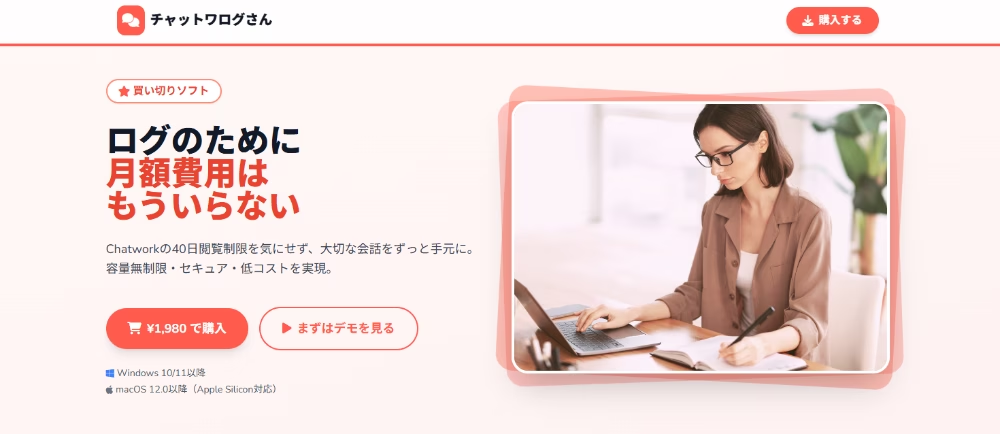
手動CSV化では抜け漏れが心配、公式機能はプラン上使えない。
そう感じる場合は、チャットワログさんのようにCSVにする前の元ログをまとめて保存できる方法を検討すると管理しやすくなります。
必要なときに元ログを見直せる状態にしておけば、CSVだけでは追いにくい会話の前後関係も確認しやすくなります。
CSVだけでは扱いにくいと感じたときの次の手段として、チャットワログさんも選択肢に入れてみてください。
ChatworkのCSV出力はプラン別に選ぶ
ChatworkのチャットログをCSV出力できるかは、まずプランで変わります。
プロフェッショナルプランなら公式機能、無料プランやスタンダードプランなら手動CSV化や外部ツールが主な選択肢です。
公式エクスポートを使う場合は、チャットを個別選択できないこと、添付ファイルはリンクで出力されること、実行は1日1回までであることを確認しておきましょう。
まずはご自身のプランで使える方法を確認し、無理なく続けられる形を選んでみてください。