「ChatworkのDMを削除したいのに、削除ボタンが見つからない!」と困っていませんか?
先に結論をいうと、通常のDMはチャット単体では削除できません。
ただし、相手が通常のコンタクト相手か、利用中の組織内ユーザーか、組織から削除・解約されたユーザーかによって、選べる操作が変わります。
DMの削除可否は、次の4ケースで判断できます。
| 状況 | 選ぶ操作 | 削除・整理できるもの | 注意点 |
|---|---|---|---|
| 通常のDM | コンタクトから削除 | コンタクト削除に伴いDM履歴も削除 | 必要な履歴は先に保存する |
| 組織内ユーザーとのDM(利用中) | 非表示 | チャット一覧から隠す | コンタクト削除・DM単体の削除はできない |
| 組織から削除・解約されたユーザーとのDM | 歯車アイコンから「チャットを削除」 | ダイレクトチャット自体 | 公式ヘルプで案内されている例外 |
| 自分が送信したメッセージ | メッセージ削除 | 自分の特定メッセージ | DM全体の削除とは別操作 |
この記事では、通常のDM、利用中の組織内ユーザー、削除・解約済みユーザー、自分のメッセージの4ケースに分けて、削除と非表示の使い分けをご紹介します。
ChatworkのDMは相手の状態で削除可否が変わる|非表示との違い

「削除」を探してもメニューに出てこないのは、通常のダイレクトチャットにチャット単体の削除機能がないためです。
この記事では、ダイレクトチャット・個人チャット・DMを同じ意味として扱います。
通常のDMは、コンタクトから削除すると相手とのDM履歴も同時に削除されます。
一覧から隠したいだけなら非表示を使います。
組織契約で利用中の組織内ユーザーは自動でコンタクト対象となるため、コンタクト削除はできず、通常は非表示で整理します。
一方、組織からユーザー削除された後は、ダイレクトチャット右上の歯車ボタンから「チャットを削除」できる例外があります。
グループチャットや基本操作の違いを整理したい場合は、Chatworkの基本操作とチャットの使い分けも参考になります。
自分が送信したメッセージだけを消す条件は、Chatworkでメッセージを削除する方法で確認できます。
ダイレクトチャット自体は削除できない仕様
Chatworkでは、DMそのものを削除する機能はありません。
コンタクトを削除できる相手なら、その相手とのDM履歴も同時に削除されます。
必要なやり取りがある場合は、削除前に保存しておきましょう。
組織内ユーザーはコンタクト削除ができないことも
同じ会社のメンバー同士だと、コンタクト削除ができない制限があります。
有料プラン(スタンダードプラン(旧ビジネスプラン)やプロフェッショナルプラン(旧エンタープライズプラン))で「組織内ユーザー」として登録されていると、お互いのコンタクトを外せません。
退職していないメンバーとの不要なDMは、非表示で整理しましょう。
非表示は自分のチャット一覧を整理する操作で、相手からメッセージが届くと再表示されます。
組織から削除されたユーザーとのDMを削除する
組織からユーザー削除された後もダイレクトチャットが残っている場合は、チャット画面右上の歯車ボタンから「チャットを削除」を選べます。
利用中の組織内ユーザーとのDMを非表示にするケースとは、操作が異なります。
解約済みユーザーとのDMも、DM画面の歯車アイコンから「チャットを削除」を選べます。
相手の状態や削除後の影響について、公式ヘルプに明記されていない範囲は断定しません。
解約後、過去の投稿があるDMは残ったユーザーだけが参加した状態で残り、投稿がない場合または双方が解約した場合はDMが削除されます。
DMを非表示にする手順
コンタクト削除できない相手でも、非表示ならチャット一覧から隠せます。
不要なDMを「非表示」にする手順
次の流れでDMを「非表示」にすれば、不要なDMが一覧から消えます。
- 非表示にしたいDMを開く
- チャット名の横にある歯車アイコンをクリックする
- 「チャットを非表示にする」を選択する
ただ、非表示にしても相手からメッセージが届くとまた表示されます。
あくまで「一覧を見やすくする」ための一時的な整理方法です。
スマホでDMを非表示にする手順
スマホでDMを一覧から隠したい場合は、まず非表示を使います。
- Androidの場合:非表示にしたいDMを開き、チャット設定から「チャットを非表示にする」を選びます。
- iPhoneの場合:非表示にしたいDMを開き、チャット設定から「チャットを非表示にする」を選びます。
スマホでコンタクト削除する手順
相手とのつながりを外したい場合だけ、コンタクト削除を選びます。
- Androidの場合:コンタクト一覧で削除したいユーザーを長押しすると、削除の確認画面が表示されます。
- iPhoneの場合:コンタクト一覧から削除したいユーザーを選び、コンタクト削除の操作に進みます。
コンタクト削除の前に知っておきたい3つの注意点

コンタクト削除を実行する前に、相手とのつながりとDM履歴を削除してよいか確認しておきましょう。
コンタクトを削除したら過去のメッセージはどうなる?
コンタクトを削除すると、相手ユーザーとのDM履歴も同時に削除されます。
DMだけを残してコンタクトだけを外すことはできません。
削除後は取り消せないため、仕事の記録や添付ファイルが必要なら、操作前に保存状況を確認しておくと安心です。
閲覧期間の制限とは別の状態
フリープランの閲覧期間により古いメッセージが見えない状態と、コンタクト削除でDM履歴が削除された状態は異なります。
閲覧期間の制限ではメッセージデータ自体が削除されたわけではありません。
コンタクト削除後の履歴を、再追加やプラン変更で戻せるとは考えないようにしましょう。
削除したことは相手にわかる?
コンタクトを削除しても、相手に通知は届きません。
ただ、相手側でもダイレクトチャットが自動で削除されるため、チャットが見つからないことで気づく可能性があります。
お仕事でまだ関わりがある相手は、うっかり消さないように気をつけましょう。
あとから復元はできる?
コンタクト削除は取り消せません。
もう一度つながる場合は、改めてコンタクト申請が必要です。
必要なDM履歴は戻らないことを前提に、削除前の確認を済ませてから操作しましょう。
DMの削除に関連したよくある質問

コンタクト削除や非表示を使う前に、よくある疑問を確認しておきましょう。
DM自体の削除可否と、非表示・コンタクト削除の影響を分けて見るのがポイントです。
DM自体を削除できますか?
通常のDMはチャット単体では削除できません。
通常の相手はコンタクト削除に伴ってDM履歴が削除され、利用中の組織内ユーザーは非表示で整理します。
組織から削除・解約されたユーザーとのDMは、歯車アイコンから「チャットを削除」できる場合があります。
非表示にすると相手にわかりますか?
非表示は自分のチャット一覧を整理する操作なので、相手に通知は届きません。
ただ、相手からメッセージが届くとDMは再表示されます。
コンタクト削除の前に履歴を残すには?
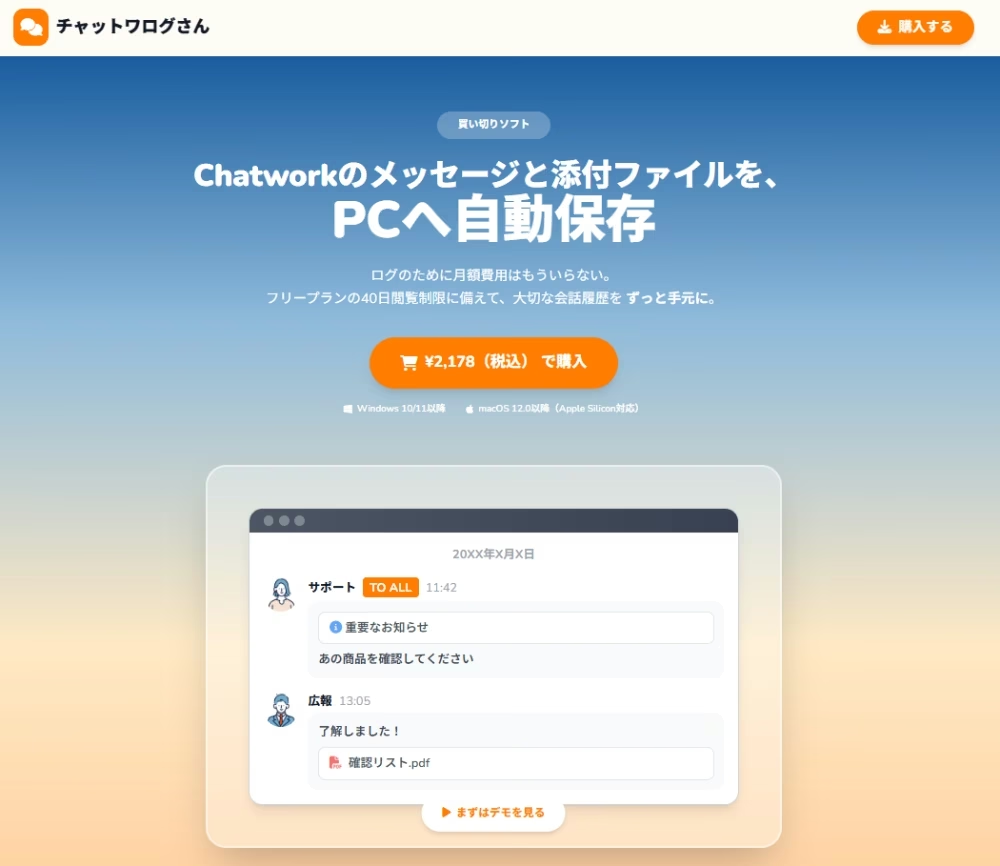
退職者や外部の相手とのDMを整理する前に、必要な履歴だけは残しておくと安心です。
手動コピーで足りない場合は、チャットワログさんのようなバックアップ手段でメッセージや添付ファイルを保存しておく方法もあります。
保存した会話をどんな画面で読み返せるのかは、チャットワログさんのサンプル画面でぜひ確認してみてください。
DMは削除不可と考えて非表示・コンタクト削除を使い分けよう
DMだけを単独で削除することはできません。
非表示は一覧整理、コンタクト削除は相手とのつながりとDM履歴の削除として使い分けることがポイントです。
- 組織内ユーザーは「非表示」で対応
- 退職者や外部の取引先は「コンタクト削除」で整理
コンタクト削除の前には、大切なやり取りのバックアップも確認しておきましょう。
チャットワログさんなら、必要なDMを保存してから整理を進められます。
まずは不要なDMを1つ非表示にするところから始めてみてください。