「チャットワークのグループが増えすぎて、どこに何があるか分からない…」なんて悩んでいませんか?
プロジェクトが終わったり、部署が変わったりしたタイミングは、チャット一覧を整理するチャンスです。
でも、いざ削除しようと思うと「どうやるんだっけ?」「消しても大丈夫?」と少し不安になるもの。
この記事では、Chatworkのグループチャットを削除する前に選ぶ操作と、PC・スマホで削除する手順をご紹介します。
グループチャットの削除と退出の違いを先に確認
グループチャットを整理するときは、いきなり削除ボタンを押す前に、目的に合う操作を選びましょう。
| 操作 | 対象 | 操作後の影響 | 必要な権限 |
|---|---|---|---|
| 削除 | グループ全体 | 全員が閲覧できなくなり、復元できない | 管理者 |
| 退出 | 自分だけ | グループは残り、自分は閲覧できなくなる | 参加メンバー |
過去のメッセージやファイルを残したい、参加者がまだ作業中、管理者権限がない、という場合は、グループ全体を削除せず退出やメンバー編集を検討しましょう。
通常メッセージの削除はChatworkでメッセージを削除する方法、DMの削除可否はDM削除不可と代替操作で確認できます。
グループチャットを削除する手順
まずは、PCブラウザやデスクトップアプリで削除する手順を確認します。
ステップ1:削除したいグループチャットを開く
まずはChatworkにログインして、左側のチャット一覧から整理したいグループを選びます。
チャットが多すぎて見つからないときは、上にある検索バーに名前を入れてみてくださいね。
ステップ2:歯車アイコンから「グループチャットを削除する」を選ぶ
次に、チャット画面の右上にある「歯車アイコン」をクリック。
メニューが出てくるので、その中にある「グループチャットを削除する」を選びましょう。
もしアイコンが見当たらないときは、画面が狭いと隠れていることがあるので、ウィンドウの幅を少し広げてみてください。
ステップ3:確認画面で削除を実行する
最後に確認画面が出るので、内容をチェックして「削除」ボタンを押せば完了です。
削除前の確認事項は、後半のチェックリストでまとめて確認しておきましょう。
スマホアプリで削除する場合の手順
スマホアプリから削除する場合は、iPhoneとAndroidで少し操作が違います。
iPhoneでの削除手順
- 削除したいグループを開く
- 画面右上の「…」から「チャット情報」をタップ
- 右上の「歯車アイコン」をタップ
- 一番下の赤い文字「グループチャットを削除」を選び、確認画面で「削除」をタップ
赤い削除操作に進む前に、対象グループが正しいか確認しましょう。
Androidでの削除手順
Androidの方は、iPhoneと少し画面の流れが違いますが、やることはほぼ同じです。
- 削除したいグループを開く
- 右上のメニュー(三本線)をタップ
- 「概要」を選び、もう一度右上のメニューをタップ
- 「グループチャットを削除」を選び、確認画面で「削除」をタップ
PCと同じく、確認画面で削除するとグループは完全に消去されます。
削除前に知っておきたい注意点と対処法
操作は簡単ですが、「やっぱり残しておけばよかった…」と後悔しないために、削除後の影響も含めて次の6つを確認してから進めましょう。
| 確認すること | 見るポイント |
|---|---|
| メッセージ | 後で必要な会話や証跡が残っていないか |
| ファイル | 共有資料や添付ファイルを保存したか |
| 管理者権限 | 自分が削除できる権限を持っているか |
| 参加者への影響 | 他のメンバーがまだ使っていないか |
| 復元可否 | 削除後に戻せない操作だと理解しているか |
| 退出との違い | 自分だけ抜けたいなら退出で足りるか |
削除するとメッセージやファイルはどうなる?
グループを削除すると、今までのメッセージも送ったファイルもすべて消えてしまいます。
自分だけでなく、メンバー全員の一覧からも消えて誰も見られなくなるので要注意。
Chatworkのどこにもデータが残らないので、大事な資料がある場合は、事前にコピーしたりダウンロードしたりして手元に残しておきましょう。
バックアップを取るには、専用のツールを使う方法もあります。
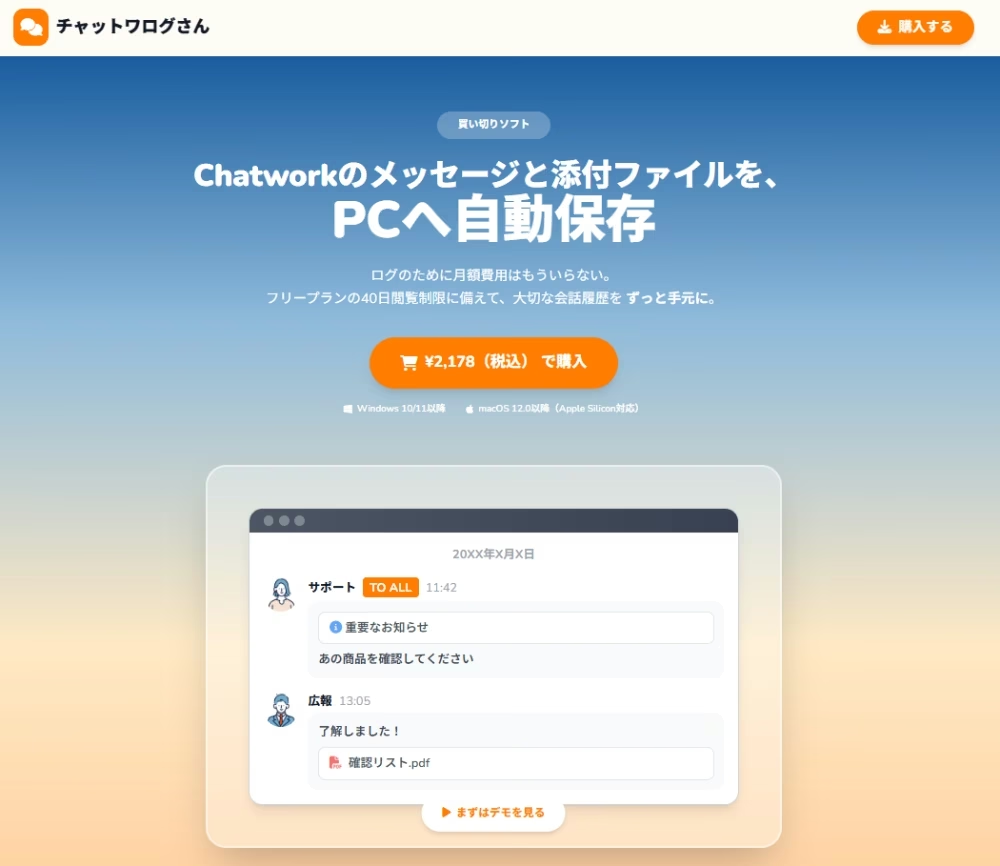
たとえばチャットワログさんを使えば、Chatworkのメッセージや添付ファイルをまるごと自分のパソコンに保存できます。
買い切り1,980円で、面倒な設定なしで自動バックアップしてくれるので、大事な履歴を消してしまう心配がなくなりますよ。
削除前に保存した会話を読み返すときの画面は、ぜひサンプルで確認してみてください。
特定のメンバーを退出させたいなら「メンバー編集」
「グループは残したいけど、特定の誰かだけ外したい」という時は、削除ではなく「メンバー編集」を使いましょう。
設定画面で外したい人の横にある「×」を押して保存するだけ。
これならグループ自体はなくならないので、他のメンバーはそのままお仕事を続けられます。
削除したグループチャットは復元できる?
残念ながら、一度削除したグループチャットは復元できません。
Chatworkには「ゴミ箱」のような機能がないので、削除は取り消しのきかない操作です。
もし「今は使わないけど、いつか見返すかも」と迷うなら、必要なメッセージや添付ファイルを保存してから削除するか、削除せずに「退出」だけしておくのも手。
自分が抜けるだけならグループ自体は残るので、必要になった時に管理者に再招待してもらえば戻れます。
グループチャットを削除するとどうなる?

削除前の確認として影響をもう一度見ておくと、自分だけ退出すれば足りるケースを見落としにくくなります。
削除と退出の違いを知っておこう
「削除」と「退出」は、似ているようで実はまったく別物です。
- 「退出」:自分だけが抜ける。グループ自体は残る。
- 「削除」:グループそのものを消す。メンバー全員使えなくなり、過去のメッセージやファイルもすべて消えてしまいます。
「自分がグループから抜けたいだけ」なのか「グループ自体をなくしたいのか」で使い分けてくださいね。 グループチャット以外の基本操作もまとめて確認したい場合は、Chatworkの基本操作とチャットの使い分けも参考になります。
削除できるのは管理者だけ
グループチャットの削除は、そのグループの「管理者」だけが行えます。
一般メンバーの画面には削除の選択肢が表示されないので、削除ボタンが見つからないときは、自分の権限を確認してみてください。
管理者かどうかは、グループチャットの設定画面で確認できます。
もし自分が管理者でない場合は、管理者に削除を依頼するか、権限を変更してもらいましょう。
グループチャットの整理で快適なChatwork運用を始めよう
Chatworkのグループチャットの削除は、管理者権限さえあればパソコンでもスマホでも簡単にできます。
「削除」と「退出」の違いさえ分かっていれば、もう迷うことはありません。
不要なグループを整理すると、チャット一覧がすっきりして本当に必要な連絡を見逃しにくくなるはずです。
削除に迷う場合は、削除前の確認パートで紹介したチャットワログさんなどで必要なメッセージや添付ファイルを保存してから実行しましょう。
まずは使っていないグループを1つ確認して、グループ全体を削除するか、自分だけ退出するかを選んでみませんか?