Chatworkで必要なメッセージを探したいときは、ルームが分かるかどうかで検索場所を選びます。
ルームが分からなければすべてのチャットから検索し、ルームが分かっていればそのルーム内で検索すると、目的の情報にたどり着きやすくなります。
この記事では、全体検索、ルーム内検索、検索オプション、見つからない場合の確認ポイントをご紹介します。
覚えている情報から探し方を選ぶ
メッセージについて何を覚えているかによって、確認する場所を変えると探しやすくなります。
| 段階 | 探し方 | 判断の目安 |
|---|---|---|
| 1 | すべてのチャットから検索 | ルームが分からないときに全体から探す |
| 2 | 対象ルーム内で検索 | ルームが特定できているときに絞り込む |
| 3 | 検索オプションで絞り込む | 発言者や発言日が分かるときに条件を追加する |
| 4 | 検索条件・プラン・インデックスを確認 | 検索してもヒットしないときに原因を切り分ける |
まずルームが分かるかどうかで検索場所を選び、必要に応じて発言者や発言日などの条件を追加します。
Chatworkでメッセージを検索する手順

検索する場所は、ルームが分かるかどうかで選びます。
ルームが分からない場合:すべてのチャットから検索する
画面上部の「チャット名、メッセージ内容を検索」をクリックして、探したい言葉を入力します。
全体検索では、ルーム名とメッセージ本文の両方が候補に出ます。
メッセージ内容に絞りたい場合は、キーワード入力後に表示される「"キーワード"でメッセージを検索」というリンクをクリックしてくださいね。
検索結果は、該当するメッセージの一覧として表示されます。
「新着順」「チャット別」「ユーザー別」に表示方法を切り替え、どのルームで誰が送ったものかを確認しましょう。
目的のメッセージをクリックすると、そのメッセージがあるチャットルームに移動できます。
ルームが分かる場合:ルーム内で検索する
対象のチャットルームが特定できている場合は、最初からそのルーム内で検索します。
対象チャットを開き、画面右上の虫眼鏡アイコンからキーワードを入力してください。
全体検索の結果を確認してから絞り込む必要がないため、ルーム内のメッセージを探しやすくなります。
発言者や発言日で絞る場合:検索オプションを使う
キーワード検索後に検索オプションを開くと、発言者・発言日・除外キーワードで結果を絞り込めます。
分かっている条件だけ指定しましょう。
検索オプションはフリープランでは利用できず、Webブラウザ版の機能です。
検索で見つからないときに確認したいポイント

「検索してもヒットしない…」
そんなときは、次の順番で原因を切り分けます。
1. 検索文字を変えて再検索する
検索文字を短くし、別の言い回しでも試します。
全角・半角やスペースの有無を変えると、結果が変わることがあります。
2. フリープランの40日制限を確認する
フリープランでは、直近40日以内に投稿されたメッセージが検索対象です。
40日より前のメッセージは、キーワードを変更しても検索結果に出ません。
詳しい確認方法は、40日制限と過去ログが見られないときの対処法を参考にしてください。
3. 検索インデックスへの登録状況を確認する
検索文字や利用プランに問題がない場合は、検索キーワードがまだインデックスされていない可能性もあります。
時間を置いて再検索し、ルームが特定できていればルーム内検索でも確認しましょう。
Chatworkの検索でよくある質問
Chatworkの検索機能について、よくある質問をまとめました。
気になるところがあれば、チェックしてみてくださいね。
スマホアプリでもメッセージ検索はできる?

Chatworkのスマホアプリでもメッセージ検索はできます。
ただし、発言者・発言日・除外キーワードを指定する詳細な検索オプションは、モバイル版アプリでは利用できません。
詳細な条件で絞り込みたい場合は、Webブラウザ版を使いましょう。
Chatworkで必要なメッセージをすばやく見つけよう
Chatworkでメッセージを探すときは、まず全体検索かルーム内検索かを選びます。
必要に応じて検索オプションで発言者や発言日を絞り込み、見つからない場合は検索文字、40日制限、検索インデックスの順に確認しましょう。
この順番で探す場所と条件を整理すると、目的のメッセージを見つけやすくなります。
大切なやり取りをあとから確認できるようにしておきたい場合は、チャットワークのログ保存方法と注意点も参考にしてみてください。
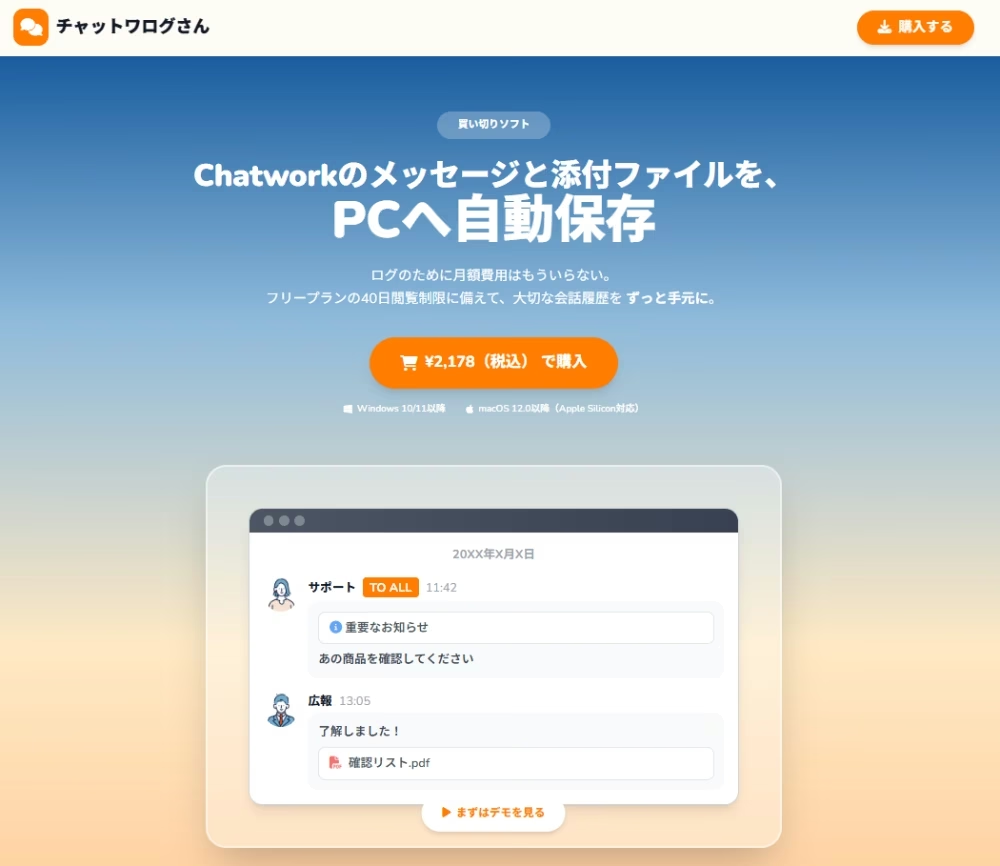
チャットワログさんなら、アプリを立ち上げておくだけでChatworkのメッセージや添付ファイルをPCへ自動保存できます。
1,980円の買い切りで月額料金もかからないため、40日間の閲覧制限を気にせずログを残しておきたい人にも使いやすいサービスです。
保存した会話は、名前やアイコン付きのチャット形式で読み返せます。
サンプル画面で、前後のやり取りも見やすいか試してみてくださいね。
必要なメッセージを探すコツを押さえて、「あのやり取りどこだっけ?」と困る時間を減らしていきましょう!