「Chatworkをスマホでも使いたいけど、何ができるのか分からない…」と、一歩踏み出せずに迷っていませんか?
会社でChatworkを使い始めたけれど、外出中や移動中にメッセージを送ったり、通知やファイルを確認できないと不便ですよね。
スマホ版のアプリを入れておけば、メッセージ送信、通知確認、ファイル確認といった日常のやり取りに対応できます。
この記事では、スマホアプリで送信・通知確認・ファイル確認を行う基本操作をわかりやすく説明していきます。
スマホでできること:送信・通知確認・ファイル確認

スマホアプリでは、外出先でもメッセージを送る、通知を確認する、受け取ったファイルを見る、といった基本操作ができます。
まずはアプリを入れてログインし、通知まで確認する流れを見ていきましょう。
ステップ1:アプリをダウンロードする
- iPhoneならApp Store、AndroidならGoogle Playを開く
- 検索バーに「Chatwork」と入力
- 公式アプリを見つけて「インストール」をタップ
インストールが終わると、ホーム画面にChatworkのアイコンが追加されます。
もしアプリが見つからない場合は、OSが古い可能性もあるので、スマホの設定からソフトウェアアップデートを確認してみてくださいね。
ステップ2:アカウント情報でログインする
アプリを開くと、ログイン画面が表示されます。
- メールアドレスとパスワードを入力する
- 「ログイン」ボタンをタップ
これだけでPC版と同じチャットルームが表示されます。
もしパスワードを忘れてしまっても、ログイン画面の「パスワードを忘れた方」から再設定できるのでご安心ください。
二段階認証を設定している場合は、認証コードも入力しましょう。
ステップ3:通知設定を確認する
ログインできたら、通知の設定もチェックしておきましょう。
初期設定のままだと、すべてのメッセージの通知が届くことがあります。
休日や夜間に通知が気になる方は、アプリ内の設定画面から「通知をオフにする時間帯」を指定できます。
「おやすみモード」を使えば、指定した時間だけ通知を止められるので、仕事とプライベートの切り替えがぐっとしやすくなりますよ。
ダウンロード後にスマホでできる主な操作
スマホ版Chatworkでは、
- メッセージの送受信
- 通知の確認
- ファイルの確認
など、外出先で必要になりやすい操作を行えます。
急ぎの返信や添付ファイルの確認なら、スマホだけでも対応しやすいはず。
スマホで画面が見づらい操作は、無理に進めずPCで確認すると安心ですよ。
覚えておきたいスマホ版Chatworkの基本操作3つ

アプリの準備ができたら、メッセージ、通知、ファイル確認の3つを押さえておきましょう。
スマホだけでなくPC版も含めた全体像を先に確認したい場合は、Chatworkの基本的な使い方もチェックしてみてくださいね。
1. メッセージを送信・返信する
- メッセージの送信:チャットルームを開いて画面下の入力欄にテキストを打つだけ。PCと同じ感覚で使えます。
- 返信:返信したいメッセージをタップすると一覧が出てくるので、「返信」を選択。
急ぎの連絡を返すだけなら、スマホでもすぐに慣れると思いますよ。
2. 通知を確認・調整する
スマホでは、新着通知から急ぎのメッセージに気づきやすくなります。
通知が多すぎる場合は、アプリの設定画面から通知の時間帯やモバイル通知の扱いを確認しましょう。
大事な連絡を見逃したくないときは、TO付きメッセージの通知もあわせて確認しておくと安心です。
3. ファイルを確認する
スマホ版Chatworkでも、画像やPDFなどのファイルを確認できます。
受け取ったファイルはチャット内でそのまま確認でき、タップすればプレビューも可能です。
スマホに保存する場合は別途ダウンロードが必要なので、大事なファイルは早めに保存しておくと安心ですね。
スマホでChatworkを使うときによくある質問
移動中やスキマ時間に使うスマホ版だからこそ、「急ぎでファイルを見たいのに開けない」「通知が多すぎて集中できない」といったトラブルは避けたいですよね。
使い始めてから感じやすい疑問への解決策をご紹介しますので、参考にしてみてくださいね。
スマホとPCで通知が二重に届くときはどうすればいい?
スマホとPCの両方でログインしていると、同じ通知が二重に届くことがありますよね。
Chatworkには「PCで操作しているときはスマホの通知を止める」設定があるので、これをオンにしておくと解決できます。
アプリの設定画面から「通知」を開いて、「PC版利用時のモバイル通知」の項目を確認してみてくださいね。
外出先でファイルを確認したいときはどうする?
チャットに送られたファイルは、アプリ内でそのままプレビューできます。
PDFや画像なら、タップするだけで中身を確認できて便利。
ただ、Chatworkの無料プランではメッセージに閲覧制限があります。
送信から40日を過ぎた古いメッセージは見られなくなり、添付ファイルにもアクセスできないんです。
スマホで開く前に、必要なファイルは早めに確認しておくと安心です。
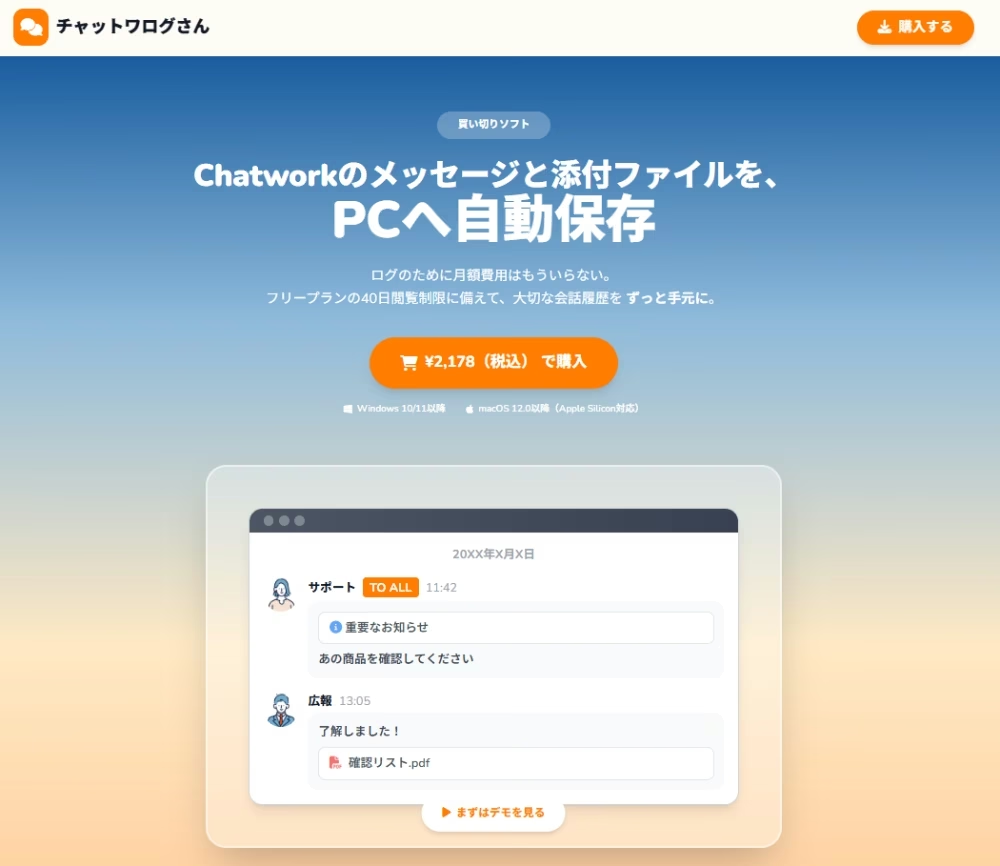
大事なやり取りやファイルをあとで確認したい場合は、チャットワログさんのようにログを残せる方法もあります。
PCに保存した会話や添付ファイルをどんな画面で見返せるのかは、チャットワログさんのサンプル画面で確認できますよ。
スマホ活用でもっとスムーズに仕事を進めよう!
Chatworkのスマホアプリは、メッセージ送信、通知確認、ファイル確認を外出先でも行えます。
まずはアプリを入れてログインし、通知とファイルの見え方を確認してみましょう。
大切な会話や添付ファイルをあとで見返したい場合は、チャットワログさんのようにログを残せる方法も選択肢になります。
まずは今日、スマホにアプリを入れるところから始めてみましょう!