Chatworkを導入する前や利用を始めるときは、サービス側の安全性と社内設定を順番に確認することが大切です。
Chatworkの通信やアップロードされたファイルの暗号化を確認したうえで、管理者設定、各利用者のログイン設定、外部ユーザーの参加状況を見直すと、設定漏れを防ぎやすくなります。
この記事では、Chatwork導入前に確認したい安全性と社内設定をご紹介します。
Chatworkを業務利用する前に見る安全性
Chatworkでは、通信のすべてにSSL/TLSによる暗号化を使用しています。
アップロードされたファイルもAES256で暗号化されます。
また、公式に公開されているセキュリティ基準や認証・監査情報を確認し、導入時点の内容を把握しておきましょう。
通信とファイルの暗号化を確認する
Chatworkでは、通信のすべてをSSL/TLSで暗号化しています。
アップロードされたファイルはAES256で暗号化されます。
保存データ全体の扱いや利用できる機能は、導入時にChatwork公式の最新情報で確認しましょう。
この見出しで扱う管理機能は、次の社内設定で確認します。
認証や機能の提供状況は変わることもあるため、導入前にはChatwork公式情報で最新の内容を確認しましょう。
社内設定で確認する管理者・利用者・外部ユーザー対応
Chatwork自体の安全性を確認したら、次は利用開始時の社内設定を見直します。
管理者設定、ログイン設定、外部ユーザー管理の順に確認すると、設定漏れを見つけやすくなります。
管理者設定でアクセス範囲をそろえる
管理者設定では、組織の利用状況に合わせてアクセス範囲をそろえます。
IPアドレス制限はプロフェッショナルプラン(旧エンタープライズプラン)で利用でき、許可したネットワークからのアクセスに絞れます。
管理者画面では、まず次の2点を確認しておきましょう。
-
外部ユーザーの招待制限:取引先や外部パートナーを招待できる範囲、不要なルームから外す運用を確認する。
-
IP制限(※プロフェッショナルプラン(旧エンタープライズプラン)のみ対応):会社の許可した場所からだけアクセスさせたい場合に使えるか確認する。
どれも「個人任せ」にしないための大切な設定です。
利用者設定でパスワードと二段階認証を確認する

管理者設定だけでなく、各メンバーのパスワード管理と二段階認証も確認しておきましょう。
一番大切なのは、パスワードを他のサービスと使い回さないこと。
他のサイトと同じパスワードだと、どこか一つが漏れただけで全部まとめて危険になってしまいます。
パスワードは半角の英字と数字を含む8文字以上に設定し、他のサービスと使い回さないようにします。
二段階認証は各利用者が設定し、管理者はユーザーリストなどで設定状況を確認できます。
外部ユーザーの参加状況を見直す
外部ユーザーが不要なルームに残っていないか、参加状況を確認しましょう。
プロフェッショナルプラン(旧エンタープライズプラン)では、組織外ユーザーとのやり取りを制限したり、特定の組織だけを許可したりできます。
日常的な運用ルールは企業向けのChatworkログ管理の方法、監査証跡の保存はChatwork監査ログの保存方法で確認できます。
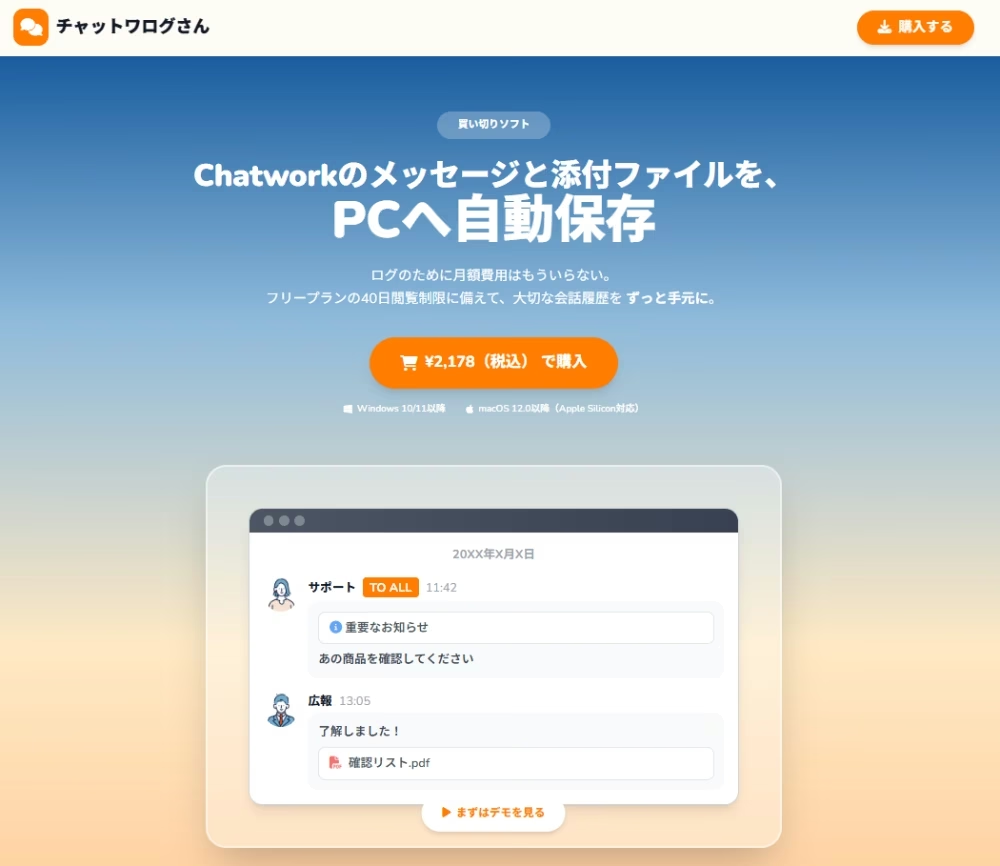
証跡保存を小さく始めたい場合は、チャットワログさんも選択肢になります。
保存した会話がどのように表示されるかは、チャットワログさんのサンプル画面でぜひ確認してみてください。
安心してChatworkを使い続けるために
Chatworkを使い始める前に、通信とファイルの暗号化、管理者設定、二段階認証、外部ユーザーの参加状況を確認しましょう。
サービス側の安全性と社内設定を順番に見直すことで、自社に必要な安全対策を整理できます。
監査・証跡・退職者とのやり取り保存が必要な場合は、チャットワログさんも選択肢になります。
まずは「今の設定に漏れがないか」「大事なログは守られているか」などを確認し、必要な項目から整えるところから始めてみましょう!