Chatworkで送ったメッセージを「今すぐ消したい」と思ったことはありませんか?
誤字に気づいた、送る相手を間違えた、そんな場面は仕事をしていれば誰にでも起こります。
放っておくと、誤解を招いたり気まずい思いをしたりすることも。
この記事では、Chatworkで自分が送信したメッセージを削除する手順、削除できる条件、削除後に元へ戻せない注意点をわかりやすくご説明します。
Chatworkでメッセージを削除する手順
ここでは、自分が送信したメッセージを消す方法をご紹介します。
操作前に、次の3点を確認しておきましょう。
- 削除できるのは、自分が送信したメッセージです。
- 複数メッセージの一括削除はできないため、1件ずつ操作します。
- 一度削除したメッセージは復元できません。
| 利用環境 | 削除手順 |
|---|---|
| PC版 | 削除したいメッセージにカーソルを合わせる → 右側の「...」をクリック → 「削除」を選ぶ → 確認画面で「削除する」をクリック |
| スマホアプリ | 削除したいメッセージをタップ → 表示メニューから「削除する」を選ぶ → 確認画面で「削除」をタップ |
PC版もスマホアプリも、削除前の確認画面で対象メッセージを見直してから進めると安心です。
削除できない場合の原因と対処法
削除ボタンが見当たらないときは、対象メッセージと表示状態を確認しましょう。
他の人が送ったメッセージには削除メニューが表示されません。
アプリのバージョンが古い場合や、ブラウザのキャッシュが残っている場合は、メニューが正しく出ないこともあります。
そんなときは、アプリを最新版にアップデートするか、ブラウザならページを再読み込みしてみてください。
メッセージ削除以外の基本操作や管理方法もまとめて確認したい場合は、Chatworkの基本操作とメッセージ管理も参考になります。
Chatworkでメッセージを削除すると相手にわかる?

削除ログが有効なら、チャット履歴にメッセージを削除したことを示すログが表示されます。
削除ログが無効でも、削除したメッセージは元に戻せないため、必要な内容があるかを先に確認しましょう。
| 状態 | 相手側・削除後の状態 | 削除前に確認すること |
|---|---|---|
| 削除ログが有効 | チャット履歴にメッセージが削除されたことを示すログが表示される | 削除した事実が相手にわかる前提で操作する |
| 削除ログが無効 | 削除ログはチャット履歴に表示されない | 本文は削除され、元には戻せないことを確認する |
| 添付ファイル付き | 削除時に「添付ファイルをファイル管理からも削除する」を選ぶと、メッセージとファイルの両方が削除される | 必要なファイルは先に保存する |
| 削除前に残したい情報がある | 削除後のメッセージは通常の利用者操作では復元できない | 本文や必要なファイルを削除前に保存する |
添付ファイルは、削除時に「添付ファイルをファイル管理からも削除する」へチェックを入れた場合に、メッセージとともに削除されます。
必要なファイルがある場合は、削除前にダウンロードしておきましょう。
グループチャットの削除や退出など、メッセージ削除以外の操作を確認したい場合は、Chatworkのグループチャット削除・退出・非表示の違いと手順も参考にしてくださいね。
削除ログが有効だと削除したことが表示される
削除ログを表示する設定があります。
有効にすると、チャット履歴上でメッセージが削除されたことを示すログが表示されます。
設定手順は次のとおりです。
- チャット画面の右上にある利用者名をクリックし、「環境設定」を開く。
- 「表示設定」タブを開く。
- 「メッセージが削除されたログを表示」にチェックを入れる。
- 「保存する」をクリックする。
設定後は、チャット履歴上でメッセージが削除されたことを確認できるようになります。
必要な内容を残してから削除する
一度削除したメッセージは復元できないため、必要な情報は削除前に残しておきましょう。
保存しておくとよいものは、次の3つです。
- 後から確認する可能性があるメッセージ本文
- 金額、期日、依頼内容などの重要事項
- 後から必要になる添付ファイル
保存方法を比較したい場合は、チャットワークのログ保存方法と注意点も参考にしてみてください。
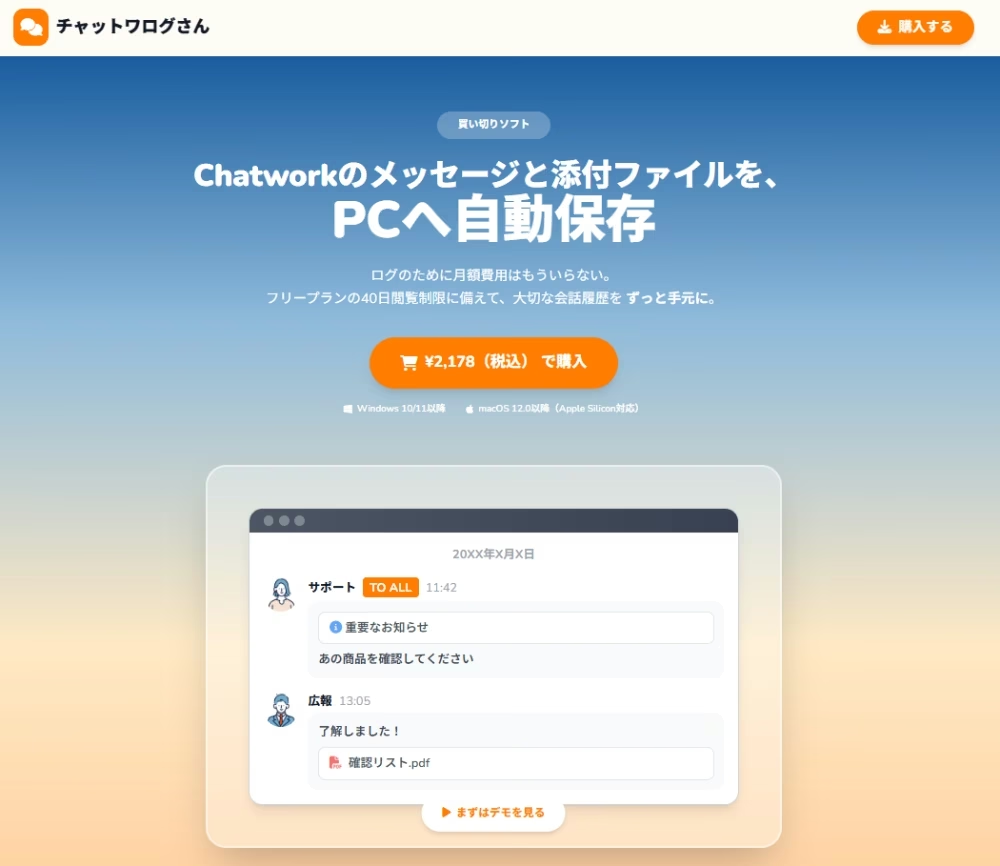
毎回メモやスクリーンショットを残すのが大変な場合は、チャットワログさんさんのような保存ツールを使う方法もあります。
保存したメッセージをどんな画面で読み返せるのか、サンプル画面で確認してみてくださいね。
削除前に必要な情報を保存してから操作しましょう。
正しい消し方をマスターして、チャットの不安をなくそう!
Chatworkでのメッセージ削除は、手順さえ分かれば数秒で完了します。
ただ、一度消すと元には戻せないので、削除できる条件と残しておきたい内容を先に確認しておくのが安心です。
削除ログの表示設定によっては相手にも削除した事実がわかるため、その点も確認してから操作しましょう。
必要な内容を残したい場合は、チャットワログさんで保存してから削除する方法もあります。
困ったときの消し方と削除前の確認を押さえて、慌てずにお仕事を進めていきましょう!