「Chatworkで受け取ったメッセージを別のルームに転送したい」と思ったことはありませんか?
LINEやSlackなら転送ボタンがあるのに、Chatworkにはそれが見当たらなくて戸惑う方は少なくないはず。
でも、やり方さえ知っていれば、メッセージもファイルも別のルームにちゃんと共有できるんです。
この記事では、Chatworkでメッセージやファイルを別ルームへ共有する3つの方法を分かりやすくお伝えします。
Chatworkでメッセージやファイルを転送する3つの方法
残念ながら、Chatworkにはワンタップで送れる「転送ボタン」がそもそも用意されていません。
ですが、代わりに使える便利な方法が3つあります。
先に使い分けを整理すると、メッセージリンクは元ルームに参加している相手へ原文の場所を示す方法、引用はメッセージ内容を別ルームで共有したいときの方法、ファイル共有はダウンロードして再アップロードする方法です。
転送リンクや引用は一時的な共有手段なので、証跡や大量ログを残す目的とは分けて考えましょう。
基本操作からおさらいしたい方は、チャットワークの使い方と注意点で全体像を確認しておくと、転送の使いどころがよりイメージしやすくなります。
自分に合ったものを選んで試してみてくださいね。
ここでいう転送は、相手や別ルームへ情報を共有するための方法です。
後から確認できる状態で残したい場合は、転送リンクだけに頼らず、保存の方法も分けて考えておきましょう。
1. メッセージリンクで共有する
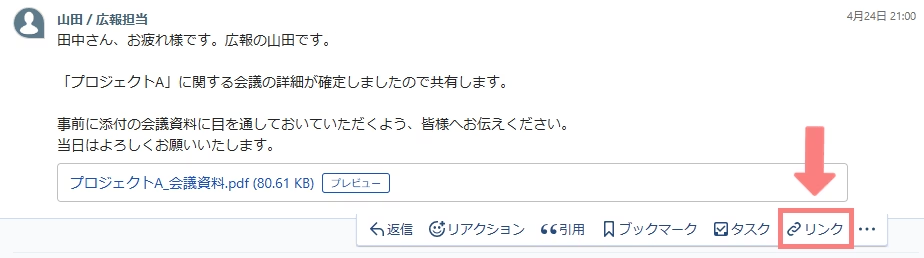
特定のメッセージに直接飛べるURLを作る方法です。
- メッセージの右側にある「リンク」アイコンをクリック
- コピーしたリンクを宛先のルームに貼るだけ!
これだけで、相手がリンクをクリックすれば元の発言をすぐに確認できます。
ただ、相手が「元のルーム」に参加していないと内容は表示されないので、そこだけ注意してくださいね。
古いメッセージは、フリープランの40日制限や元メッセージの削除によって、リンク先を開けない場合もあります。
共有前に、相手が元ルームに入っているかと、対象メッセージが今も表示できるかを確認しておきましょう。
リンク共有は、今見えているメッセージをすばやく共有したいときの方法です。
大量ログや証跡として後から確認したい場合は、転送リンクを保存代わりにせず、チャットワークのログ保存方法も確認しておくと安心です。
2. 引用機能でメッセージを載せる
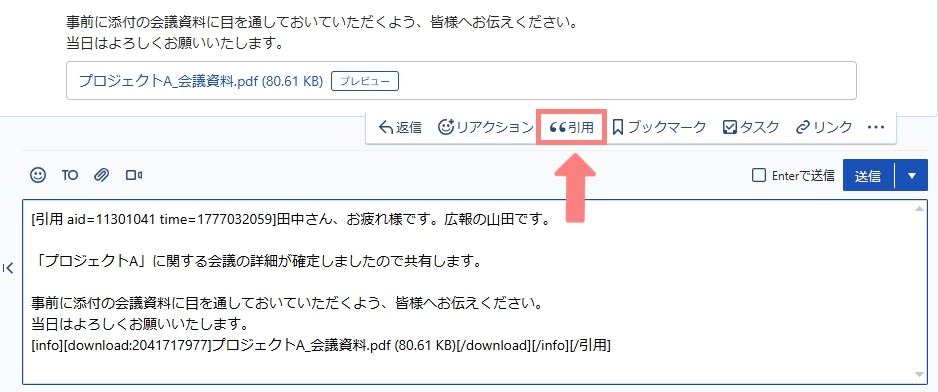
メッセージそのものをしっかり見せたいときは、引用が一番です。
- 転送したいメッセージの「引用」アイコンをクリック
- 入力欄に引用タグ付きのテキストが自動で挿入される
- 必要に応じて自分のコメントを添えて送信
「誰が・いつ書いたか」がしっかり伝わるのがメリット。
長い文章なら、大事なところだけ残してカットすると、相手も読みやすくなりますよ。
引用タグの細かい書き換えや、PC・スマホごとの操作差を確認したい方はチャットワークで引用する基本操作もあわせて読むと、転送時の使い分け方がわかります。
3. ファイルをダウンロードして再アップロード
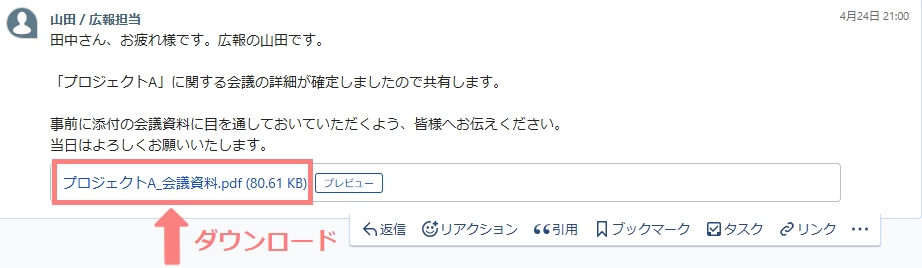
画像やPDFを転送したいときは、一度自分のPCに保存してから貼り直す必要があります。
- 転送したいファイルをクリックして、ダウンロードする
- 共有先のルームを開く
- メッセージ入力欄の「クリップ」アイコンからファイルを選択するか、ドラッグ&ドロップで貼り付ける
手順自体はシンプルですが、数が多いと手間がかかるのが正直なところ。
しかもChatworkのストレージ容量はフリープランで10GB(組織全体)、有料プランでも10GB/ユーザーと上限があるため、容量を圧迫してしまう点には注意しましょう。
転送ミスや重複アップに気づいたときはチャットワークでメッセージを削除する方法と注意点を参考にすると、削除可能な条件や注意点がすぐわかりますよ。
転送したメッセージやファイルに関するよくある質問

「このまま転送して、相手に失礼にならないかな?」「そもそも無料でどこまでできるの?」と、実際に操作しようとすると細かな不安が浮かんできますよね。
スムーズに情報を共有して、お互いの作業効率を落とさないためにも、転送時によくある疑問を確認しておきましょう。
元の投稿者名は表示される?
引用機能を使った場合は、引用タグに元の投稿者名が含まれるので、「誰が書いたか」がわかります。
コピペだと自分の発言として投稿されるので、誰の言葉か明確にしたいなら、引用を使いましょう!
フリープランでも転送機能は使える?
どの方法も、プランに関係なく使えます!
ただしフリープランには「直近40日分のメッセージしか表示されない」という制限があります。
40日以上前のメッセージのリンクを共有しても、相手が開けない場合があるんです。
過去のメッセージが見られなくなったらどうすればいい?
フリープランの40日制限にかかると、それより前のメッセージは見れなくなります。
データ自体はChatwork側に残っているので、完全に消えたわけではないですが、その場ですぐに確認できないのが困るところ。
転送や共有で相手に見せる前に、元のやり取りを残す必要があるかも確認しておきましょう。
あとで証跡として見返したいメッセージや添付ファイルがあるなら、共有操作とは別にバックアップを取っておくと安心です。
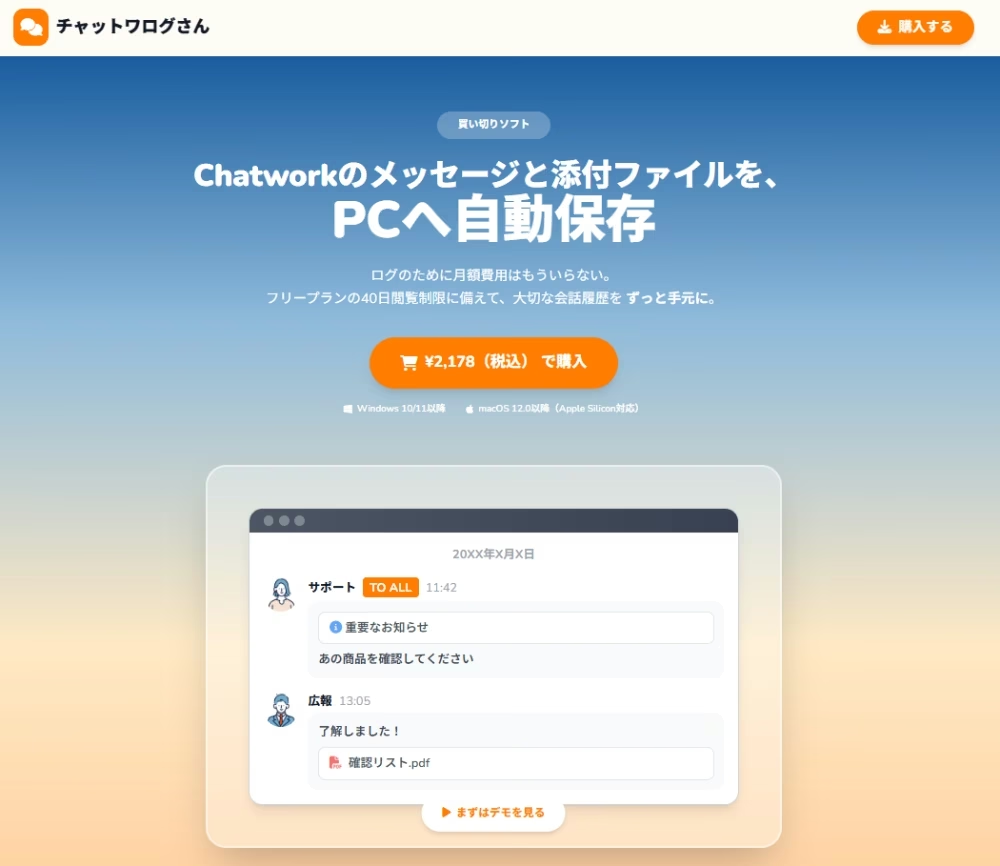
たとえばチャットワログさんのようなバックアップ専用のデスクトップアプリを使えば、Chatworkのメッセージを自動でローカル(自分のパソコン内)に保存できます。
転送した内容だけでなく、元ログの前後関係も後から確認しやすくなります。
元の会話をどんな形で読み返せるのか、保存ログのサンプル画面で確かめてみてくださいね。
転送の手間を減らすために、簡単な方法を覚えよう!
Chatworkにはワンタップの転送ボタンはないものの、リンクや引用を使いこなせばスムーズに共有できます。
まずは身近なやり取りから試してみてくださいね。
ただ、ここで一つ気をつけておきたいことがあります。
転送はあくまで共有方法であり、証跡や重要ログを残すための保存方法ではありません。
せっかく手間をかけてメッセージを転送したり共有したりしても、元のメッセージが消えてしまったら、後から確認することはできません。
「あの時の転送した内容、もう一度見たいな」と思った時には手遅れ……なんてことも。
共有後も証跡を見返したい内容は、転送する前にチャットワログさんで元ログを残しておくと安心です。
ちょっとした工夫で、普段のやり取りをもっとスムーズにしていきましょう!