チャットワークのマイチャットは、自分だけが見られる専用チャットです。
マイチャット専用のログインページはなく、Chatworkにログインしたあとチャット一覧から開いて使います。
グループメンバーやコンタクト相手はもちろん、管理者にも内容は表示されません。
今回は、マイチャットの意味・開き方から、操作練習・メモ・自分用タスクへの使い方まで詳しくご紹介します。
チャットワークのマイチャットとは?
マイチャットとは、Chatworkアカウントに最初から用意されている「自分専用」のチャットルームのこと。
相手はおらず、書いた内容も送ったファイルも自分だけが見られます。
メモや下書き、ちょっと頭を整理したい時の一言も、安心して置いておけるスペースです。
グループチャットやダイレクトチャット(DM)との違い
3種類のチャットを「見られる人・主な用途・通知」で分けると、立ち位置が一気にはっきりします。
| 種類 | 見られる人 | 主な用途 | 通知 |
|---|---|---|---|
| マイチャット | 自分のみ | メモ・下書き・自分用ToDo | 自分の操作のみ |
| グループチャット | 参加メンバー全員 | チーム内のやり取り・案件管理 | メンバーへ通知 |
| ダイレクトチャット(DM) | 自分と相手1人 | 1対1の連絡・相談 | 相手へ通知 |
マイチャットは、Chatworkの中で唯一「他人に通知も表示もされない、自分だけの作業スペース」というポジション。
これを知っておくだけでも、使い勝手がぐっと良くなりますよ。
それぞれの違いを押さえたうえで、チャット全体の基本操作も確認しておくと、マイチャットをより使いやすくなります。
基本操作をまとめて見直したい方は、チャットワークの基本的な使い方も参考にしてみてくださいね。
マイチャットの開き方
マイチャット専用のログイン画面はありません。
Chatworkにログインしたあと、チャット一覧から「マイチャット」を開いて使います。
つまり、マイチャットは別サービスではなく、Chatworkアカウント内にある自分専用の機能です。
マイチャットの使い方
マイチャットを空きスペースのまま眠らせておくのはもったいないですよね。
どの場面から試すか迷う場合は、PC版とスマホアプリで確認場所が少し違う点も押さえておくと安心です。
ここでは、操作の練習、業務メモ、自分用タスクという3つの使い方をご紹介します。
1. Chatworkの操作の練習
「これってどう表示されるんだろう?」「メンションを飛ばしちゃわないかな?」と不安な時は、マイチャットを練習台にしてみましょう。
メッセージの装飾やファイルのアップロード、リアクションの付け方など、マイチャットなら誰かに見られる心配も通知が飛ぶこともありません。
納得いくまで試せるので、操作に慣れていない初心者さんには特におすすめの使い方です。
2. メモ帳にする
会議で出た決定事項、後で読みたいURL、ふと思いついたアイデア。
こうした情報を付箋やメモアプリに分散させず、マイチャットにまとめておくと一覧で見返せます。
ただ、メッセージは時系列でどんどん流れていきます。
あとから探したい短期メモは「【重要】」などのタイトルを付けて投稿しておくのがコツ。
そうすれば、あとからChatworkの検索窓で探すときも、目当てのメモをすぐに見つけ出せますよ。
キーワードやルームを絞る方法は、チャットワークで検索する手順で確認できます。
3. 自分専用タスク管理
マイチャットでも、他のチャットと同じようにタスク機能が使えます。
自分にだけタスクを割り当て、期限と内容を設定すれば、Chatwork上に「自分専用ToDoリスト」が完成!
別のタスク管理ツールを立ち上げる必要がないので、Chatworkを開きっぱなしの方とは特に相性がいいです。
完了したタスクは履歴として残るため、その日の振り返りにもそのまま使えます。
担当者や期限を含む基本操作は、チャットワークのタスクの使い方で確認できます。
マイチャットの大切なメモを後で見返す方法
マイチャットをメモ代わりに使っていると、後で見返したい大切な内容も出てきますよね。
日常メモはマイチャットに置いておけば十分ですが、消えると困る契約書、議事録、添付ファイルは別保存しておくと安心です。
特にフリープランの場合、「40日を過ぎたメッセージが見られなくなる」という制限はかなり厄介です。
「あの時マイチャットに書いたメモ、なんだっけ?」と思った時にはもう見られない……。
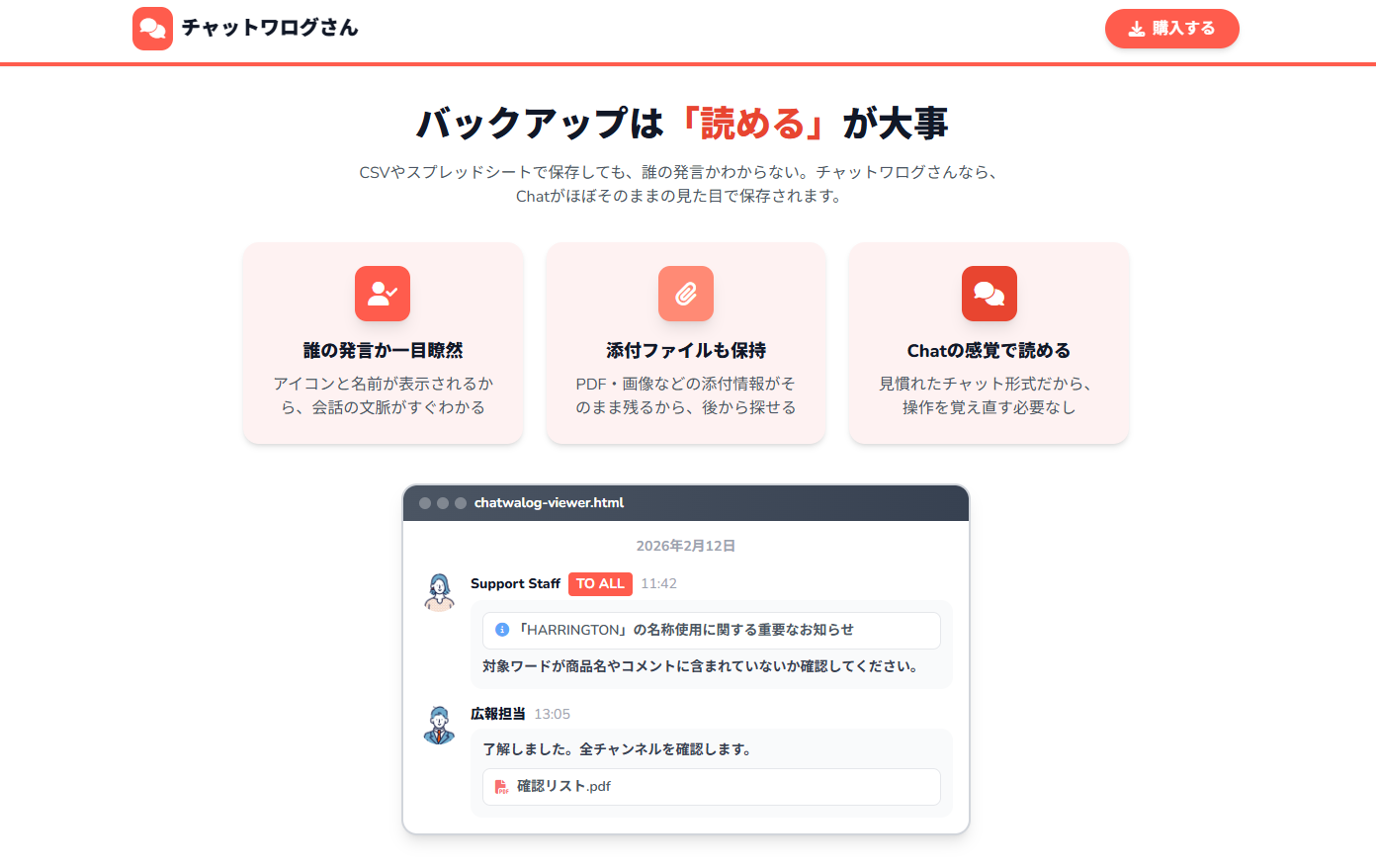
マイチャットの代わりではなく、長期保存の保険として使えるのが、バックアップ専用ツールのチャットワログさんです。
メッセージをすべて自動保存してくれるので、フリープランの閲覧期間やアカウント削除の前に、大事なメモを自分のPCへ残せます。
画像やPDFなどもファイルも丸ごと保存できるので、チャットワーク側からは削除して容量を空けられるのも嬉しいポイント。
バックアップした内容はチャットワーク風の画面で確認できるため、新しいツールを覚えるストレスもありません。
また、データは外部サーバーには送られず、自分のパソコン内だけに保存される仕組みです。
マイチャットの「自分専用という良さ」はそのままで、安心してバックアップが取れますよ。
チャットワークのマイチャットに関するよくある質問

誰にも見られない自分だけの空間だからこそ、「上司に覗かれない?」「会社を辞めたらデータはどうなるの?」といった不安も浮かびますよね。
自由な作業スペースとしてマイチャットを使いこなすために、気になる疑問を一つずつスッキリさせておきましょう!
管理者はマイチャットの内容を見れる?
結論から言うと、管理者を含め、他の誰にもマイチャットの内容は見られません。
たとえ組織全体を管理する「プロフェッショナルプラン(旧エンタープライズプラン)」であっても、ログの書き出し(エクスポート)対象に含まれるのはダイレクトチャットやグループチャットのみ。
マイチャットの内容は取得できない仕組みになっています。
自分以外の誰にも見られない場所なので、仕事のメモや個人的なアイデア出しにも、安心して使ってくださいね。
Chatworkを解約するとマイチャットのデータはどうなる?
マイチャットの中身は、あくまでChatwork上に保存されているデータです。
Chatworkのアカウントを削除したり、組織を抜けたりすれば、マイチャットの内容もすべて消えてしまいます。
退職の予定がある方や、長期で残したい内容を扱う場合は、別途手元に残しておく手段を考えておきましょう。
マイチャットが表示されない!
マイチャットが見当たらない場合、そのほとんどは表示設定やフィルタリングが原因です。
以下のステップを上から順に試してみてください。
-
絞り込み設定を「すべて」に戻す:左メニューのフィルタが「未読のみ」になっていないか確認!
-
アーカイブをチェック:誤って非表示(アーカイブ)にしていないか見てみましょう。
-
検索機能を使う:見つからない時は、検索窓に「マイチャット」と入力して直接アクセスしてみてください。
-
ブラウザを再読み込み:キャッシュ削除や別のブラウザでのログインで復旧することも多いですよ。
マイチャットのメッセージは削除できる?
通常のメッセージと同じように削除できます。
削除したいメッセージにマウスを合わせ、表示されるメニューから「削除」を選ぶだけ。
スマホアプリでも、メッセージをタップすれば削除メニューが出てきます。
ただ、削除したメッセージは元には戻せないので、不安があれば別の場所にコピーしておくと安心です。
マイチャットに投稿したファイルは容量にカウントされる?
マイチャットにアップしたファイルも、ストレージ容量を消費します。
Chatworkのストレージは、フリープランで組織全体10GB、ビジネス・エンタープライズで1ユーザー10GBが上限。
不要になった大きなファイルは、こまめに整理しましょう。
マイチャットを自分だけの作業スペースにして業務を整理しよう
マイチャットは、Chatworkに最初から用意されている「自分だけの作業スペース」。
管理者を含め他人には見られないので、メモ・下書き・自分用のタスクなど、安心して置いておけます。
ただ、フリープランの40日制限や、アカウントを削除したらデータもすべて消えてしまうといった仕様には注意したいところ。
「日々の作業はマイチャット、大事な記録は自分のPCへ」と役割を分けるのがおすすめです。
過去のチャットをまるごと自分のパソコンに残しておきたい方は、チャットワログさんのようなバックアップツールを活用してみてください。
1,980円の買い切り型なので、コストをおさえられるのも魅力です。
まずはちょっとしたメモ書きから試して、マイチャットを上手に使いこなしていきましょう!