「Chatworkの過去のメッセージを見たいのに、スクロールしても出てこない」
そんな経験はありませんか?
以前のやり取りを確認できないと、大事な決定事項や共有されたファイルを探し出せず、仕事が止まってしまうこともありますよね。
この記事では、Chatworkで過去のメッセージが見られなくなる理由と、今すぐできる確認方法やバックアップの手段をお伝えします。
Chatworkの過去メッセージが見られない原因って?

「昔のやり取りを見たいのに表示されない」という声はとても多いです。
実はこれには、Chatworkの仕様が関係しています。
ここではChatworkのフリープランと有料プランのそれぞれの仕様について、順を追ってご説明します。
フリープランには閲覧できるメッセージ数に上限がある
Chatworkのフリープランでは、40日を過ぎた古いメッセージは、画面上から消えてしまいます。
Chatwork側のサーバーには残っているので、削除されたわけではなく、表示されなくなるだけですが、見られないのは同じなので困りますよね。
有料プランにすれば制限は解除されますが、プラン変更にはコストがかかるので悩ましいところです。
有料プランでも古いメッセージの確認に手間がかかる
有料プランなら、過去のメッセージはすべて見ることができます。
とはいえ、古いメッセージまで遡るにはひたすらスクロールする必要があります。
1年前や2年前のやり取りを探すとなると、かなりの時間がかかってしまうでしょう。
検索機能を使えばキーワードで絞り込めますが、「あの話題、なんて言葉で検索すればいいんだっけ?」と迷うことも。
結局、見つけられないまま諦めてしまう方も少なくありません。
過去のメッセージを確認する3つの方法
ここでは、過去のメッセージを実際に確認するための方法をご紹介します。
やり方によって手軽さや確認できる範囲が変わるので、自分に合ったものを選んでみてください。
チャット画面をスクロールして遡る
一番シンプルなのは、チャット画面をそのまま上にスクロールしていく方法です。
特別な設定もいらないので、すぐに試せます。
ただ、フリープランだと40日より前のメッセージには遡れません。
有料プランでも、古いメッセージほどスクロール量が増えて時間がかかります。
「ちょっと前のやり取りを確認したい」程度なら十分ですが、半年以上前の内容を探すにはあまり向いていない方法です。
検索機能でキーワードから探す
Chatworkには検索機能があるので、キーワードを入れて過去のメッセージを探すことができます。
「見積もり」「納期」など、探したい話題に関連する言葉を入力すれば、該当するメッセージが一覧で表示されます。
スクロールで探すよりもずっと速い方法ですが、フリープランの場合、検索対象も40日以内のメッセージに限られます。
それ以前のメッセージは検索にもヒットしないので、注意が必要です。
メッセージをエクスポートして保存する
Chatworkのビジネスプランやエンタープライズプランでは、管理者がチャットログをエクスポートできる機能があります。
エクスポートしたデータはCSV形式で保存できるので、あとからパソコンで検索したり整理したりできます。
ただ、この機能は管理者しか使えず、一般のメンバーが自分で過去ログを書き出すことはできません。
そのため、個人でバックアップしたい場合は別の手段を使う必要があります。
メッセージのバックアップ方法を比較!

過去のメッセージを確実に残しておくなら、チャットワークのログ保存方法と注意点も参考にしながら、バックアップを取っておくのが安心です。
ここでは代表的な3つのバックアップ方法を比べてみましょう。
手動コピーは現実的に難しい
メッセージを一つずつコピーして、メモ帳やファイルに貼り付ける方法もあります。
やろうと思えばできますが、ルームが多かったりメッセージ数が多かったりすると、とても追いつきません。
毎日続けるのも大変ですし、コピーし忘れた分は結局見れなくなってしまいます。
少量のやり取りなら対応できますが、業務で日常的に使っている場合はかなり厳しい方法です。
Google Apps Scriptは技術知識が必要
Chatworkの公式の仕組み(API)を使って、Google Apps Scriptでメッセージを自動取得する方法もあります。
うまく設定できれば、スプレッドシートに自動で履歴を保存できるので便利です。
ただ、この方法はプログラミングの知識が必要になります。
設定の手順が複雑で、途中でエラーが出ても自分で対処しなければなりません。
一度動いても、Chatwork側の仕様変更で動かなくなることもあるので、メンテナンスも必要になります。
技術に詳しい方でないと、ハードルが高い方法です。
バックアップツールなら設定するだけで自動保存できる
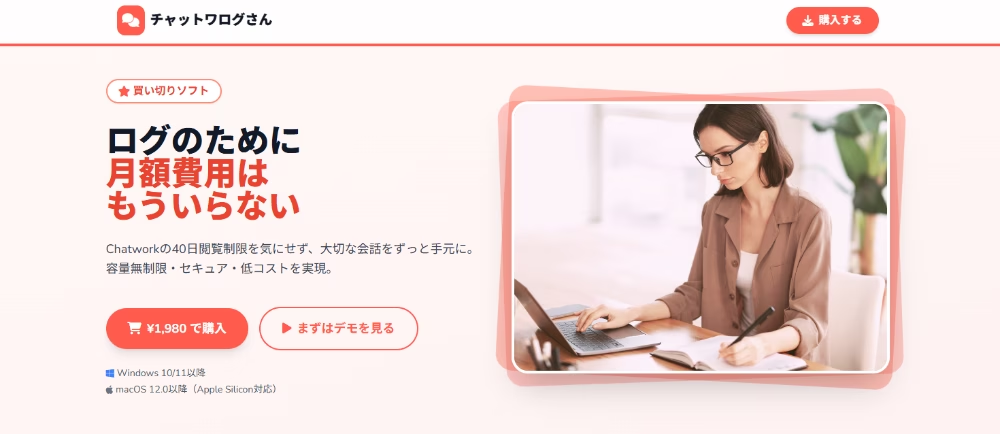
プログラミングなしで自動バックアップしたいなら、専用のツールを使うのが一番手軽です。
たとえばチャットワログさんは、インストールして設定するだけで全ルームのメッセージを自動でバックアップしてくれます。
フリープランの40日閲覧制限に影響されず、ログはすべて自分のパソコンに保存されるので安心です。
バックアップの進捗はリアルタイムで確認でき、保存済みのメッセージ総数などの統計情報も表示されるので、どこまで取得できたか一目でわかります。
さらに、保存したログはChatwork風のデザインで閲覧できるHTMLビューアが付いています。
サイドバーにルーム一覧が表示され、DMルーム名の自動補完にも対応しているので、まるでChatworkを開いているかのように過去のやり取りを検索・閲覧も可能。
買い切り1,980円で月額料金もかからないため、コストを気にせず使い続けられるのも魅力です。
添付ファイルも一緒にダウンロードしてくれるので、チャットに共有された画像やPDFもまとめて残せます。
大切なメッセージを失わないためにやっておくべきことは?
ここまで確認方法やバックアップの手段を見てきましたが、一番大切なのは「消えてから慌てない」ように備えておくことです。
今のうちにやっておきたいポイントをお伝えします。
定期バックアップの習慣をつける
「いつかやろう」と思っているうちに、メッセージが閲覧できなくなるケースは多いです。
できれば自動でバックアップされる仕組みを、早めに準備しておくのがおすすめです。
手動でやる場合は、週に1回など決まったタイミングを作っておくと忘れにくくなります。
バックアップが自動化されていれば、何も気にしなくても過去のやり取りが残り続けます。
一度設定してしまえば、あとは放っておいても問題ないので、一番楽な方法だと思います。
ファイルやログの保存ルールを社内で決めておく
チャットのバックアップは、個人の判断だけだと抜け漏れが出やすいです。
「誰が」「どのルームを」「どの頻度で」バックアップするか、チームや社内でルールを決めておくと安心です。
特にプロジェクトの記録や契約に関わるやり取りは、後から振り返る場面が多いので優先的に保存しておきましょう。
退職や異動でメンバーが変わっても、ログが残っていれば引き継ぎがスムーズに進みます。
ルールを作るのは面倒に感じるかもしれませんが、一度決めてしまえばあとは回っていくので、早めに取り組んでみてください。
過去のやり取りを安心して振り返れる環境をつくろう
Chatworkの過去メッセージは、プランや閲覧制限によって見られなくなることがあります。
確認方法としてはスクロールや検索が手軽ですが、それだけでは限界があるのも事実です。
大事なのは、メッセージが見られなくなってしまう前にバックアップの仕組みを整えておくこと。
チャットワログさんのようなツールを使えば、技術知識がなくても全ルームのログを自動で保存できます。
「あのとき何を話していたっけ?」と迷うことがなくなるだけで、日々の仕事がずいぶん楽になりますよ。
まずはできるところから、バックアップの準備を始めてみてください。