Chatworkに登録したいけど、どこから何をすればいいのかわからず、迷っていませんか?
取引先やチームから「Chatworkで連絡しますね」と言われて、慌てて準備を始める方も多いはず。
でも安心してください、手順さえ分かれば、登録はあっという間です。
この記事では、公式サイトから登録する場合と、招待から参加する場合の違い、メール認証、初回ログイン、表示名確認までをご説明します。
Chatwork(チャットワーク)の登録ルートは2つ

Chatwork(チャットワーク)の登録は、大きく分けると「公式サイトから自分で登録する」方法と、「招待メールや招待リンクから参加する」方法があります。
新しく使い始めるなら公式サイト、会社や取引先から案内を受けているなら招待経由で進めます。
どちらの場合も、メール認証、初回ログイン、表示名確認まで済ませれば連絡を始められますよ。
ステップ1:公式サイトまたは招待リンクから登録を始める
自分で登録する場合は、ブラウザで「Chatwork」と検索するか、公式サイトにアクセスしましょう。
招待された場合は、届いた招待メールや招待リンクを開き、案内に沿って参加します。
どちらの入口でも、メールアドレス登録、Googleアカウント連携、招待経由の参加を選ぶ場面があります。
個人利用なら使いやすい方法を選べますが、会社利用では社内ルールや管理者の案内を優先しましょう。
Googleアカウント連携は、会社で許可されている場合に便利な選択肢のひとつです。
ステップ2:届いたメールのリンクを開いて認証する
メールアドレスで登録する場合、アドレスを入れたら「次へ進む」をクリックしましょう。
すると、そのアドレス宛に認証用のメールが届きます。
メールの中に「アカウント登録を完了する」といったリンクがあるので、そこをクリックすれば本登録が完了します。
もしメールが見当たらないときは、迷惑メールフォルダを確認してみてくださいね。
ステップ3:表示名を確認して初回ログインする
リンクを開くと、プロフィール設定の画面に移ります。
表示名は、相手の画面に映る名前です。
フルネームにしておくと、誰だかすぐに分かってもらえます。
パスワードを設定する場合は、英数字を混ぜた8文字以上にしましょう。
設定後、登録したメールアドレスまたはGoogleアカウントで初回ログインできれば登録完了です!
登録直後は表示名とログインを確認する

無事にアカウントが作れたら、まずは相手に伝わる表示名になっているか確認しましょう。
登録直後に確認するのは、表示名とログインが問題なくできるかどうかまでで大丈夫です。
登録後の基本操作もまとめて確認したい場合は、Chatworkの基本操作と注意点も参考にしてみてください。
表示名を確認する
右上のアイコンをクリックして「プロフィール」を開きます。
表示名は、相手の画面にそのまま表示される名前です。
フルネームや「山田花子 / 営業部」のような部署名入りにしておくと、取引先やチーム内でも誰なのか伝わりやすくなります。
ログインできることを確認する
登録が終わったら、一度ログアウトしてから、登録したメールアドレスまたはGoogleアカウントでログインできるか確認しておきましょう。
パスワードを設定した場合は、忘れないように管理しておくと、別の端末から使うときも慌てずに済みます。
Chatwork登録でよくあるQ&A
「会社のアカウントと連携しても大丈夫?」「移動中も使いたいけれどスマホでも設定できる?」など、登録を進めるなかでふと疑問が浮かぶこともありますよね。
取引先やチームとのやり取りをスムーズに始めるために、気になる項目をぜひチェックしてみてください。
スマホで登録することはできる?

もちろん、スマホからでも登録OKです!
iPhoneならApp Store、AndroidならGoogle Playストアから「Chatwork」のアプリをダウンロードしましょう。
アプリを開いて「新規登録」をタップすれば、パソコンと同じ流れで進められます。
外出先でも連絡を確認できるので、アプリも入れておくと便利ですよ。
Googleアカウントで登録しても普通に使える?
問題なく使えます。
Googleアカウント連携で登録すると、パスワードを別に覚えなくていいのがメリット。
ただ、会社利用では社内ルールや管理者が指定した登録方法を優先します。
Google連携が許可されている場合は便利な選択肢になりますが、迷うときはIT担当の方に確認しておくと安心ですね。
登録がうまくいかないときは?
まず確認してほしいのは、認証メールが届いているかどうか。
迷惑メールフォルダに振り分けられていることがよくあります。
それでも届かない場合は、入力したメールアドレスに間違いがないか確認してみましょう。
あるいはすでに登録済みの場合もエラーになるので、「ログイン」を試してみるのもおすすめです。
登録後に知っておきたいチャットログの注意点
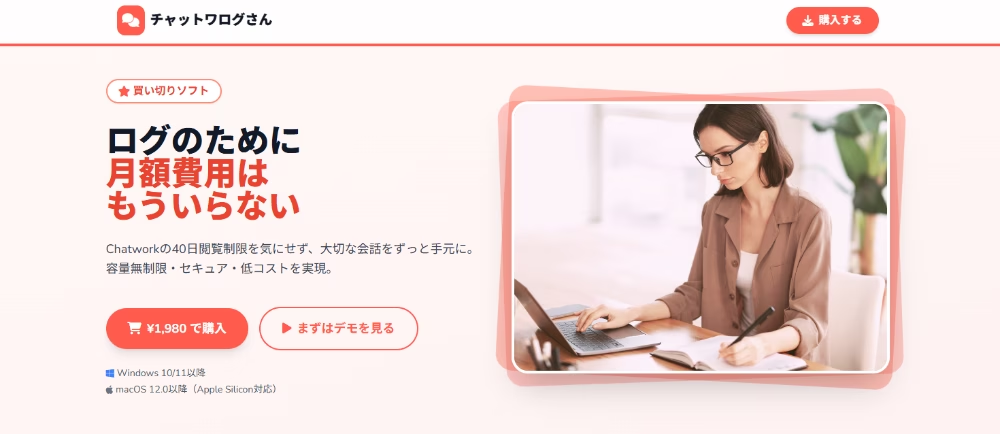
登録直後にやることは、初回ログインと表示名確認までで十分です。
運用が始まってチャットログを長期的に残したい段階になったら、Chatworkのログ保存方法と注意点まとめで保存方法を確認し、必要に応じてチャットワログさんのような保存手段も検討できます。
Chatwork登録を済ませて連絡を始めよう
Chatworkの登録は、たったの3ステップです。
- 公式サイトまたは招待リンクから登録を始める
- メール認証を済ませる
- 表示名を確認して初回ログインする
登録できたら、ログインできるか確認し、表示名を仕事相手に伝わる形に整えましょう。
まずは相手に伝わる表示名にできれば十分です。
大切なやり取りを長期的に残したい場合は、運用が始まってからチャットワログさんのような保存手段を検討できます。
登録完了、ログイン確認、最低限の初期設定まで済ませて、チャットワークでの連絡を始めてみてくださいね。