「Chatworkでグループチャットを作りたいけど、どこから始めればいいの?」
そんなふうに迷っていませんか?
グループチャットは、新規作成、名前・概要の入力、メンバー招待、権限設定まで進めれば使い始められます。
この記事では、Chatworkでグループチャットを作成し、招待と初期設定まで完了する手順をご説明します。
Chatworkでグループチャットを作成して招待まで完了する手順

グループチャットは、プロジェクトやチームの連絡を1か所にまとめたいときに使います。
1対1の確認はダイレクトチャット、複数人での共有はグループチャットと考えると迷いにくいです。
グループ作成に入る前に基本操作を確認したい場合は、Chatwork全体の使い方もあわせて参考にしてみてください。
ステップ1:チャット一覧から新規作成を選ぶ
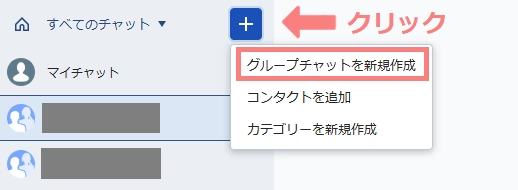
- 画面左上にある「+」アイコンをクリック
- メニューから「グループチャットを新規作成」を選ぶ
これだけで作成画面が開きます。
「+」アイコンが見つからないときは、画面を少し上にスクロールしてみてください。
ステップ2:グループ名・概要・アイコンを設定する
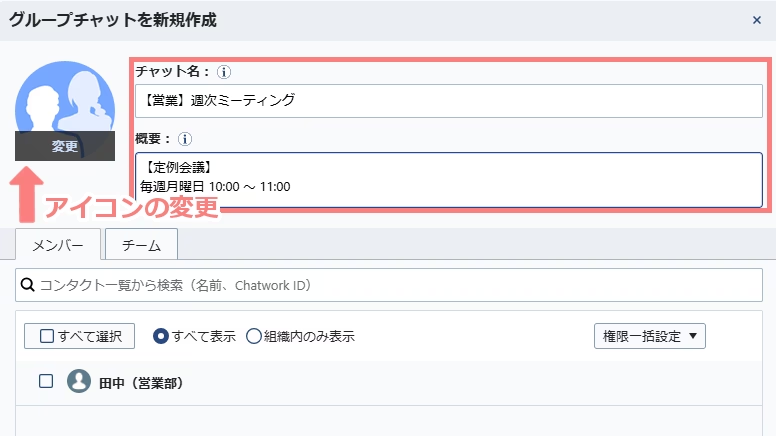
作成画面が開いたら、グループ名、概要、必要に応じてアイコンを設定します。
- 「チャット名」の欄にグループ名を入力
- 「概要」欄にグループの目的やルールを書いておく
- 必要に応じてアイコン画像を設定
チャット名は、わかりやすくつけるのがポイント。
「【営業】週次ミーティング」「【総務】備品管理」「【開発】バグ対応」のように、カテゴリと内容を組み合わせると、あとから検索しやすくなって便利です。
概要欄には、「毎週金曜までに投稿してください」といったルールや、よく使うファイルの保管先、関連するグループチャットへのリンクをまとめておくと、参加したメンバーも使い方を理解しやすくなります。
アイコンは設定しなくても問題ないですが、色を変えるだけでも見分けがつきやすくなりますよ。
ステップ3:招待する相手に合わせて方法を選ぶ
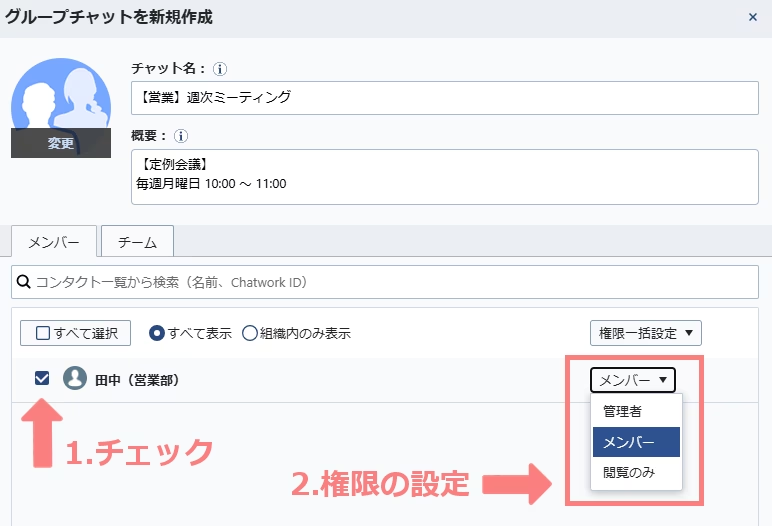
作成画面を開いたら、招待する相手が表示されているか、コンタクトがつながっているかを確認して方法を選びます。
社内メンバー・既存コンタクトを追加する
作成画面に表示される社内メンバーや既存コンタクトは、メンバー一覧から選択できます。
人数が多いときは、名前の一部を入力して表示中のメンバーを絞り込みましょう。
- 追加するメンバーにチェックを入れる
- 必要に応じて管理者・メンバー・閲覧のみの権限を設定する
- 「作成」ボタンをクリックする
チームリーダーや担当者には、あとからメンバー追加や設定変更を任せられるように、管理者権限を設定しておくと運用しやすくなります。
見つからない相手はコンタクト成立後に追加する
名前で検索しても表示されない相手は、作成画面から直接追加できるとは限りません。
先にコンタクト追加依頼を送り、相手が承認してコンタクトが成立してから、あらためて作成画面でメンバーに追加します。
社外メンバーは招待リンクを使う
社外メンバーなど、コンタクトがつながっていない相手を招待するときは、招待リンクを有効にして共有できます。
「参加には管理者の承認が必要」の設定が有効なら、相手の参加依頼を管理者が承認してから参加します。
設定が無効なら、招待リンクを知っている相手が参加できます。
グループチャットでよくある疑問と解決策
グループチャットを作成するときに迷いやすい、スマホ作成、権限、後からのメンバー追加を確認しておきましょう。
作成直後に見ておけば、あとから設定し直す手間を減らせます。
スマホからでもグループチャットは作れる?

スマホアプリからでも作成できます!
画面右上の「+」アイコンをタップして、「チャットを作成」を選ぶだけ。
パソコン版とほぼ同じ手順なので、外出先でもサッと作れますよ。
メンバーの権限はどう設定すればいい?
グループチャットには「管理者」と「メンバー」の2つの権限があります。
管理者はメンバーの追加・削除やグループの設定変更ができます。
基本的には、チームのリーダーや担当者を「管理者」にしておくのがおすすめ。
全員を管理者にすると設定が勝手に変わるリスクがあるので、必要な人だけに絞っておくのが安心ですね。
グループチャットに後からメンバーを追加できる?
作成後も、グループチャットの右上にある歯車アイコンから「メンバーを追加」を選び、コンタクトでつながっている相手を招待できます。
社外メンバーなどには招待リンクも利用できます。
招待リンクを有効にしたり、参加時の管理者承認の設定を変更したりできるのは、グループチャットの管理者権限ユーザーです。
過去のグループチャットのログが見られなくなった場合は?
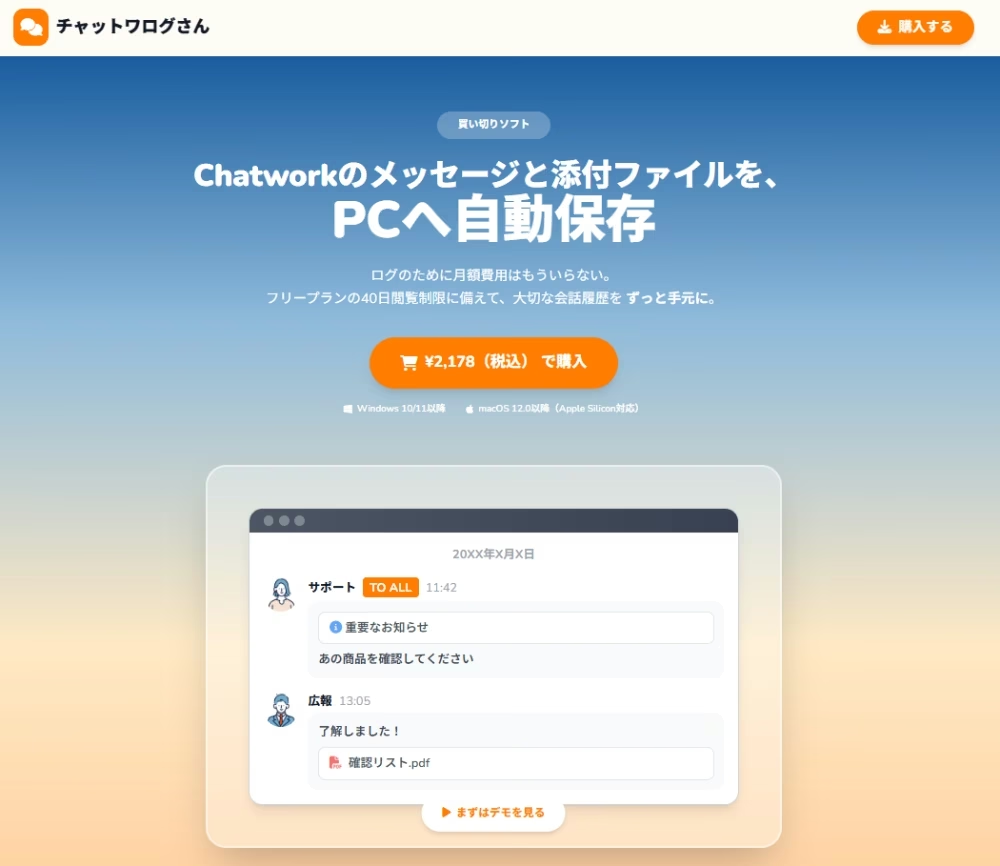
無料プランでは、40日を過ぎたメッセージが見られなくなる点に注意が必要です。
作成したグループで大事な決定事項を扱う場合は、必要なやり取りを早めに残しておきましょう。
チャットワログさんを使えば、メッセージをローカル(自分のPC内)に保存できます。
保存した会話は、名前やアイコン付きのチャット形式で読み返せます。
サンプル画面で、実際の見た目も確認してみてくださいね。
グループチャットを作成して初期設定まで済ませよう
Chatworkのグループチャットは、「+」ボタンから新規作成し、名前・概要を設定してから、招待する相手に合わせて方法を選びます。
作成画面に表示される社内メンバーや既存コンタクトはそのまま選択し、見つからない相手はコンタクト成立後に追加します。
コンタクトがつながっていない社外メンバーなどには、招待リンクも利用できます。
無料プランで大事なやり取りを扱う場合は、古いメッセージが見られなくなる前に保存も確認しておきましょう。
チャットワログさんなら、過去のメッセージを保存してあとから確認しやすくなります。
作成後に整理したくなった場合は、Chatworkでグループを削除する方法で、削除・退出・非表示の違いを確認できます。
まずは身近なチームからグループを作って、情報共有のスピードを上げていきましょう!