「チャットワークでビデオ通話したいけど、設定ってどうすればいいの?」と悩んでいませんか?
通話直前に音が出ない、映像が映らないと焦ってしまいますよね。
Chatworkでビデオ通話を始める前に、カメラ・マイク・ブラウザ権限を確認しておくと安心です。
この記事では、Chatwork Liveの設定手順と、通話前後に確認したいポイントをご紹介します。
Chatworkのビデオ通話前に確認する設定
Chatwork Live(チャットワーク ライブ)は、Chatworkに標準でついているビデオ通話・音声通話の機能。
通話前に見るポイントは、ブラウザ権限、カメラ・マイク・スピーカーの選択、通信環境の3つです。
まずは設定手順を、順番に見ていきましょう。
ステップ1:ブラウザでカメラとマイクの使用を許可する
まず最初に、ブラウザ側でカメラとマイクを使える状態にします。
- Chatworkを開いた状態でビデオ通話を開始する
-
画面上部の通知で「許可する」を選択
-
もしブロックした場合:アドレスバー左のカメラアイコンから設定を変更する
もし「ブロック」を押してしまっても大丈夫。
Google Chromeなら「設定」→「プライバシーとセキュリティ」→「サイトの設定」から、いつでもカメラとマイクをオンにできますよ。
ステップ2:Chatwork Liveでデバイスを選択する
ブラウザの許可ができたら、次は使う機器を選びましょう。
- ビデオ通話画面の下にある「歯車アイコン(設定)」をクリック
- 使いたい「カメラ」「マイク」「スピーカー」をそれぞれ選ぶ
- 自分の映像や声が正しく反応しているか確認する
外付けのウェブカメラやヘッドセットを使っている方は、ここでの確認が必須。
意図しないデバイスが選ばれていることもあるので、一度チェックしておくと安心ですよ。
ステップ3:相手を選んでビデオ通話を開始する
デバイスの設定が終わったら、あとは通話を始めるだけです!
- 通話したい相手のチャット画面を開く
- メッセージ入力欄の上にある「ビデオ」アイコンをクリック
- 「ビデオ通話」ボタンを押す
相手が応答すれば通話スタート。
事前にチャットで「今からビデオ通話していいですか?」と一言送っておくと、よりスムーズに始められますよ。
グループチャットで通話する場合は、アイコンをクリックしたあとに参加メンバーを選ぶ画面が出てきます。
通話したい人にチェックを入れてから開始してくださいね。
ビデオ通話がうまくいかないときの対処法
設定したのに音が出ない、映像が映らない。
そんなときは、権限、デバイス選択、通信環境の順に確認してみてください。
カメラやマイクが認識されないときのチェックポイント
カメラやマイクが動かないときは、まず4つのことを確認してみてください。
- ブラウザの許可設定が「オン」になっているか
- パソコン側のプライバシー設定でブロックされていないか
- Chatwork Liveの設定で使いたいカメラ・マイクが選ばれているか
- 他のアプリ(Zoomなど)がカメラを使用中ではないか
特に3番目は見落としがちなポイント。
Zoomやその他の通話アプリがバックグラウンドで動いていると、「カメラが取り合い」のような状態になって使えないことがあるんです。
不要なアプリを閉じてから試してみてくださいね。
通話が途切れるときの対処法
ビデオ通話中に映像が止まったり、声が途切れたりする場合は、通信速度が足りていないかもしれません。
まず試してほしいのは、Wi-Fiルーターの近くに移動すること。
壁を挟むだけで電波は弱くなるので、場所を変えるだけで解決する場合もあります。
どうしても改善しないときは、ビデオをオフにして音声通話だけに切り替えるのもひとつの手。
映像を送らないぶん通信量がぐっと減るので、安定しやすくなりますよ。
スマホからビデオ通話する場合の注意点
Chatwork Liveは、スマホアプリからもビデオ通話ができます。
外出先から急に参加しなければいけないとき、スマホでサッと対応できるのはありがたいですよね。
ただ、スマホの場合はデータ容量に注意。
ビデオ通話は1時間で約500MB前後のデータを消費するといわれています。
「気づいたら制限がかかっていた!」なんてことにならないよう、Wi-Fi環境で使うのがおすすめです。
Chatworkビデオ通話でよくある質問
いざ通話を始めようとすると、「そもそも無料プランでも使えるの?」「部屋が散らかっているけど隠せるのかな…」と、細かい仕様が気になってきますよね。
本番で慌てないためにも、ビデオ通話の気になるポイントを解決しておきましょう!
Chatworkのビデオ通話は無料で使える?
無料プランでも利用できます。
ただ、無料プランだと「1対1」の通話のみ。
3人以上のグループ通話を使いたいなら、有料プラン(スタンダードプラン(旧ビジネスプラン)やプロフェッショナルプラン(旧エンタープライズプラン))の契約が必要になります。
1対1で十分ならコストはかからないので、安心してくださいね。
ちなみに有料プランなら、最大14人までのグループ通話に対応しています。
画面共有のやり方は?
通話中に画面の下に出る「画面共有」ボタンを押すと、自分のパソコン画面を相手に見せられます。
資料を映しながら説明したいときに欠かせない機能です。
「画面全体」だけでなく「特定のウィンドウ」だけを見せることもできるので、プライバシーを守りながら共有できますよ。
予定管理まで整えたい場合は、チャットワークとGoogleカレンダーを連携する方法で流れを確認できます。
API連携を使う運用なら、ChatworkのAPI連携でできることも参考になります。
背景を変更することはできるか?
2026年4月現在、Chatwork Liveには背景を変える機能(バーチャル背景)はありません。
自宅から通話する場合、部屋の様子が映り込むのは気になりますよね。
対策としては、カメラに余計なものが映らない位置に移動するか、背面にシンプルな壁がくるように座る場所を調整してみてください。
通話中に共有した資料やメッセージを消さずに残す方法
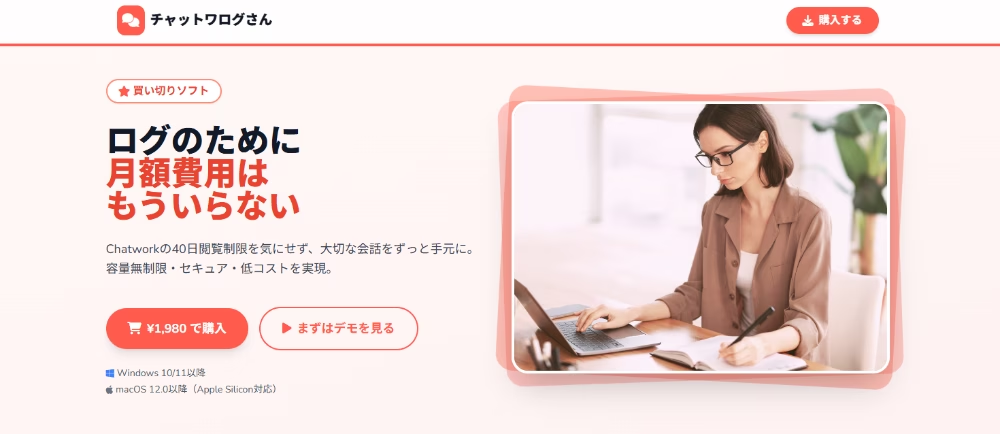
通話中には、「このURLから確認してください」「今の資料送りますね」とチャット欄でやり取りすることがあります。
こうしたメッセージや添付ファイルを後から見返したい場合は、保存方法も確認しておくと安心です。
たとえばチャットワログさんなら、通話中に送られたメッセージと添付ファイルも自動で保存できます。
Chatworkビデオ通話を使いこなそう
Chatworkのビデオ通話設定は、ブラウザの許可、デバイスの選択、通話の開始という3ステップで完了します。
うまくいかないときは、権限、デバイス選択、通信環境の順に確認してみてください。
通話中にやり取りしたメモや資料を残したい場合は、チャットワログさんで保存しておくと見返しやすくなります。
まずは通話前の設定を確認して、快適にChatwork Liveを使いましょう!