「Chatworkで送ったメッセージを削除したら、相手にバレるの?」と不安に思ったことはありませんか?
誤送信したメッセージを急いで消したとき、相手の画面に「削除されました」と出るのか、内容まで見られるのかは気になりますよね。
結論からいうと、メッセージの内容は消えますが、相手が削除ログ表示をオンにしている場合は、削除した痕跡が残ることがあります。
この記事では、Chatworkでメッセージを削除したときの相手側の見え方をご紹介します。
削除したら相手の画面にはどう見えるの?

まず知りたいのは、送ったメッセージを消したときに相手へどう見えるかですよね。
メッセージ削除では本文そのものは相手の画面から消えます。
でも、相手が削除ログを表示する設定にしていると「削除された」ことは伝わる場合があります。
Chatworkの削除にはほかにもコンタクト削除やアカウント削除があり、影響範囲が大きく異なります。
メッセージ削除で残る可能性があるのは、内容ではなく削除ログです。
コンタクト削除やアカウント削除は影響範囲が異なるため、操作前に確認しておきましょう。
Chatworkの基本操作を一度まとめて押さえたい方は、チャットワークの使い方と注意点を完全解説もあわせて読むと全体像がつかめますよ。
メッセージを削除した場合の相手側の表示
メッセージを消すと、自分と相手の画面からその内容は消えます。
ただ、相手が「削除ログを表示する」設定をオンにしていると、「このメッセージは削除されました」という履歴が残るんです。
つまり、内容は隠せても「何かを消した」という事実はわかる可能性があるということ。
削除ログ表示がオフなら相手側に痕跡が見えないこともありますが、相手の設定はこちらからはわかりません。
大事な相手や仕事のやり取りでは、「バレるかも」と思っておくのが無難です。
具体的な手順や削除できる範囲を先に確認しておきたいときは、チャットワークでメッセージを削除する方法と注意点を徹底解説で操作の流れを押さえておくと安心です。
コンタクト削除は相手側にも影響する
コンタクトを削除すると通知は届きませんが、相手側のコンタクト一覧やダイレクトチャットにも影響するため、気づかれる可能性もあるでしょう。
チャットワークでコンタクトを削除する方法と注意点で、削除前に影響と手順を確認できます。
コンタクトはそのままで「個人チャット(ダイレクトチャット)だけ消したい」と思った方は、チャットワークで個人チャットを削除できない理由で仕組みを確認してから動くと迷いません。
削除のログ表示を有効にする設定方法
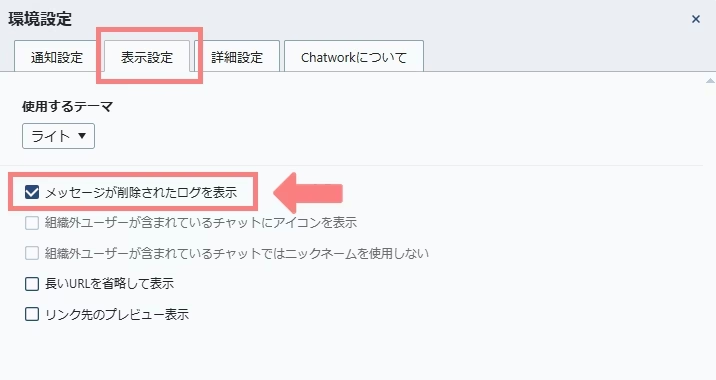
削除ログ表示を確認したい場合だけ、次の3ステップで見ておきましょう。
- 右上の名前をクリック
- 「環境設定」を開く
- 「表示設定」タブにある「メッセージが削除されたログを表示する」にチェックを入れる
チームで使っているなら、誤操作の確認などのためにオンにしておくと安心かもしれません。
削除する前に知っておきたい注意点
削除の操作で失敗しないために、押さえておきたいポイントをご紹介します。
知らずに削除してしまって後悔しないよう、しっかり確認しておきましょう!
削除したメッセージは通常のチャット画面へ復元できない
Chatworkには、削除したメッセージを通常のチャット画面へ戻す機能はありません。
Chatworkへ依頼して、削除データを個別に提供してもらうことも原則として難しいです。
ただ、エンタープライズプランでは、管理者がチャットログをエクスポートすることで、削除する前のメッセージ本文を確認できる可能性があります。
通常のチャット画面へ復元されるわけではなく、契約や管理設定、ログの取得状況によって確認できる範囲は異なります。
アカウントを削除する場合の影響や手続きは、Chatworkのアカウント削除方法と注意点で確認しておきましょう。
削除前に内容を確認する
慌ててメッセージを消すと、削除ログで相手に気づかれたり、後から内容を確認できず困ったりすることがあります。
必要なやり取りは、削除前にスクリーンショットや手元のメモへ残しておくと安心です。
今後のやり取りを残す方法は、チャットワークのログ保存方法と注意点で確認できます。
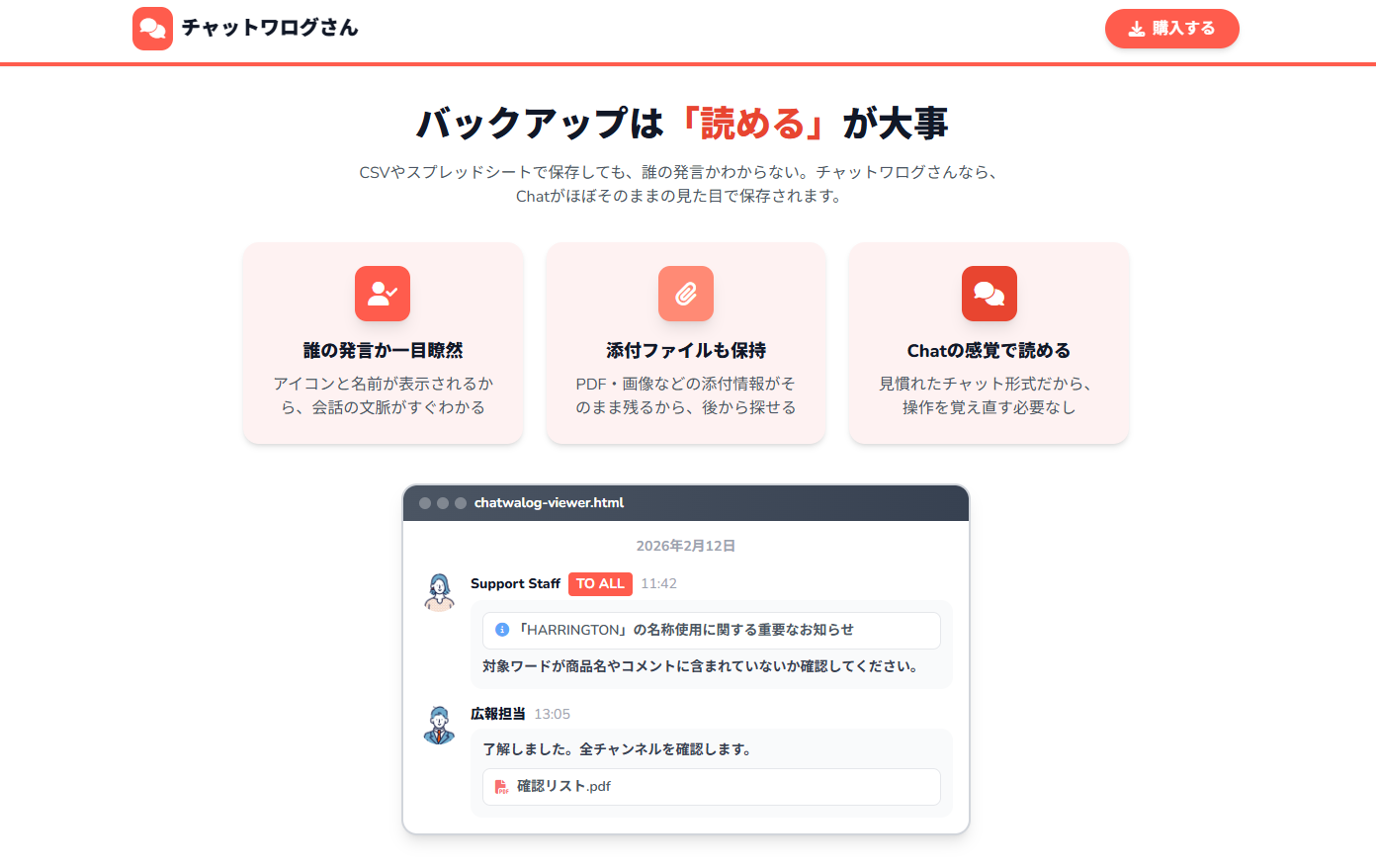
手軽に、でもしっかりと大事なやり取りを残したいなら、チャットワログさんのようなバックアップツールも便利です。
削除の仕組みを理解して安心してChatworkを使おう
Chatworkの削除操作は、種類によって相手への影響が大きく変わります。
メッセージ削除は設定次第でログが残り、コンタクト削除は相手の画面にも影響が出る。
そして、どちらも復元はできません。
大事なのは、削除する前に「何が起きるか」をしっかり把握しておくこと。
特に仕事で使っているなら、削除前のバックアップを習慣にしておくと安心です。
過去のやり取りをまるごと残しておきたい方は、ぜひチャットワログさんを試してみてくださいね。
「消して大丈夫かな?」という不安を解消して、ストレスなくチャットを使いこなしていきましょう!