「Chatworkに登録したいけど、どうやればいい?」「招待が届いたけど、このあと何をすればいいの?」と迷っていませんか?
Chatworkは、登録・ログイン後に相手とつながり、最初のメッセージを送るところまで進めると、基本的なやり取りを始められます。
この記事では、登録方法と初回ログインに加えて、次の4パターンに分けて進め方をご紹介します。
- 自分で登録した × PC:ログイン後、「コンタクト管理」から相手を追加
- 自分で登録した × スマホ:アプリにログイン後、「コンタクト」から相手を追加
- 招待された × PC:届いた招待内容を確認し、組織加入やコンタクト承認へ進む
- 招待された × スマホ:アプリで招待内容やコンタクト依頼を確認し、承認へ進む
自分で登録した方はコンタクト追加へ、招待された方はまず届いた案内や依頼の確認へ進みましょう。
Chatworkの登録から初回ログインまで進める
Chatworkの始め方は、自分で登録する場合と、組織や相手から招待された場合で異なります。
先に自分の状況を確認してから、該当する流れに進みましょう。
自分で登録する場合
自分でChatworkを始める場合は、アカウントを登録して初回ログインまで進めます。
ステップ1:公式サイトから登録を始める
自分で登録する場合は、Chatwork公式サイトの新規登録画面から進みます。
新規登録ではメールアドレスのほか、「Googleで続ける」「Appleで続ける」も選べます。
Apple IDから登録できるのはiOSのモバイルブラウザのみです。
仕事で使う場合は、会社や管理者から登録方法を指定されていないか、先に確認してみてください。
ステップ2:届いたメールのリンクを開いて認証する
メールアドレスで登録する場合は、アドレスを入力して「続ける」を押します。
「【Chatwork】アカウント登録のご案内」というメールが届いたら、本文にある「アカウント登録」を開きましょう。
必要な情報を入力し、「同意して始める」を押せば登録は完了です。
メールが届かないときは、まず迷惑メールフォルダを見てみましょう。
それでも見つからなければ、入力したメールアドレスが間違っていないか確認してみてください。
ステップ3:登録方法に合わせて初回ログインする
登録が終わったら、登録時に使ったメールアドレス、Googleアカウント、Apple IDのどれかでログインします。
今後も同じ方法でログインするので、自分がどれを使ったのか覚えておくと迷いません。
不安な場合は一度ログアウトして、同じ方法でもう一度ログインできるか試してみましょう。
ログインできたら、次はPCなら「コンタクト管理」、スマホなら「コンタクト」から相手とつながります。
招待された場合
招待の種類によって、進める手続きが異なります。
招待されたら必ず新規登録するのではなく、届いたメールやリンクの内容を確認しましょう。
組織への招待を受けた場合
組織への招待は、招待リンクから加入申請を行い、管理者の確認・承認を経て利用を開始する場合があります。
届いた招待内容を確認し、案内に沿って加入申請や承認後のログインを進めてください。
コンタクト追加の招待を受けた場合
相手からコンタクト追加依頼が届いている場合は、新しく相手を検索して申請するのではなく、届いた依頼を確認して承認します。
承認後、相手とのチャットを開いてメッセージを送れます。
Chatwork登録後に覚える5つの基本操作

ログイン後は、まず相手とつながって最初のメッセージを送るところまで進めましょう。
そのあと、必要な場面に合わせてファイル送信やタスクなどの機能を覚えていけば大丈夫です。
1. ログイン後の画面を確認する
Chatworkにログインすると、画面は大きく3つに分かれています。
- 左側:グループチャットや個人チャットが並んでいます。
- 中央:メッセージのやり取りが表示され、下には入力欄があります。
- 右上:プロフィールや通知などを確認できます。
まずは「チャットは左、会話は中央、設定などは右上」と覚えておけば十分です。
どこに何があるのか分かるだけでも、かなり使いやすくなりますよ。
右上のアイコンから、名前やプロフィール画像も見ておきましょう。
表示名は相手にも見えるため、仕事で使うなら「誰なのか」がすぐ分かる名前がおすすめです。
必要なら会社名や所属などを加えてもよいでしょう。
フリーランスや副業の場合も、本名・屋号・活動名のどれを使うかより、取引先が見てすぐ本人だと分かることが大切です。
相手によって名前を変えず、できるだけ同じ表記でそろえておくとわかりやすくなります。
通知をオン・オフしたい場合は、PC・スマホ・ルーム別の通知設定で設定方法を確認できます。
通知が届かない場合は、Chatworkで通知が来ない原因と対処法を見ながら順番に確認してみましょう。
スマホで使う場合は、App StoreまたはGoogle PlayからChatworkアプリをインストールし、PCと同じログイン情報でログインします。
同じアカウントでログインすれば、チャットやデータを確認できます。
2. コンタクトを追加する
Chatworkは、相手を「コンタクト」に追加することで1対1チャットを始められます。
自分で登録した場合は、使っている端末に合わせて追加画面を開きます。
- PC:画面上部の「コンタクト管理」から、相手の名前・Chatwork ID・メールアドレスで検索します。
- スマホ:画面下部の「コンタクト」をタップし、右上の「+」から追加画面へ進みます。
相手が見つかったら、コンタクト追加の申請を送ります。
相手からすでに追加依頼が届いている場合は、新しく申請せず、届いた依頼を確認して承認しましょう。
組織への招待を受けた場合は、コンタクト追加の申請より先に、届いた招待内容や加入申請の状況を確認します。
3. メッセージを送る
コンタクトの追加または承認ができたら、相手とのチャットを開きます。
下の入力欄に文章を打ち込み、送信ボタンまたはEnterキーで送ります。
送ったあとに内容を直したくなったら、メッセージにカーソルを合わせて編集や削除を選びましょう。
受け取った内容を別のチャットへ共有したい場合は、Chatworkでメッセージを転送する手順も確認しておくと便利です。
4. ファイルを送る
最初のメッセージを送れたら、次に必要な機能を覚えていきましょう。
入力欄の横にあるクリップのアイコンをクリックすると、画像やPDFを簡単に送れます。
受け取った側は、ファイル名をクリックするだけでダウンロード可能。
容量の詳しい上限はプランで変わるため、最初はファイル名をクリックしてダウンロードできることだけ確認しておけば十分です。
複数人でやり取りしたい場合は、Chatworkでグループチャットを作る手順も確認してみましょう。
5. タスクやマイチャットを使う
Chatworkには、やることを忘れないためのタスク機能があります。
あとで対応したい依頼はタスクに追加し、担当者や期限を設定しておくと、納品や返信の忘れ防止に役立ちます。
詳しい使い方は、Chatworkのタスク機能の使い方で確認できます。
相手に送るほどではないメモや文章の下書きには「マイチャット」が便利なので、チャットワークのマイチャットの使い方も参考にしてみてください。
フリーランス・副業で使う場合に意識したいポイント
フリーランスや副業で複数の取引先とやり取りしていると、チャットの数も少しずつ増えていきます。
「どの話がどの案件だったっけ?」と混乱しないよう、普段からわかりやすくしておきましょう。
案件ごとにルームを整理する
取引先や案件ごとにルームを分けておくと、チャット一覧を見たときに仕事を探しやすくなります。
ルーム名に取引先名や案件名が入っているだけでも、かなりわかりやすくなりますよ。
「進行中」「納品済」などとつけるのもおすすめです。
ただ、ルーム名を変更できるのはそのグループチャットの管理者だけ。
自分では変えられない場合は、必要に応じて管理者へ相談してみましょう。
重要なやり取りは自分でも残す
契約条件や修正指示、納品内容など、あとから見返す可能性があるやり取りは、自分でも残しておくと安心です。
スクリーンショットやテキストコピー、バックアップなどから、自分に合った方法を選びましょう。
Chatworkでは、グループチャットから退席すると、その中のメッセージを見られなくなります。
あとで必要になりそうな内容は、参加しているうちに残しておくのがおすすめです。
過去の指示や納品までのやり取りが手元にあれば、トラブルがあったときだけでなく、似た仕事をするときにも振り返れます。
Chatworkの登録・基本操作でよくある質問
ここからは、Chatworkを使い始めるときによく迷いやすいポイントをご紹介します。
スマホで使う方法や、登録できないときの対処などを見ていきましょう。
スマホとパソコンの両方で使える?
Chatworkは、パソコンでもスマホでも同じアカウントを使えます。
同じログイン情報でログインすれば、チャットやデータが同期されるため、外出先でスマホからメッセージを確認したり、PCで続きを操作したりできます。
スマホでの使い方を詳しく知りたい場合は、Chatworkをスマホで使う方法も参考にしてみてくださいね。
登録がうまくいかないときは?
メールアドレスで登録したのに認証メールが届かない場合は、まず迷惑メールフォルダを確認しましょう。
見つからなければ、登録時に入力したメールアドレスが間違っていないか見てみてください。
「すでにアカウント登録されています」と表示された場合は、新しく登録し直す必要はありません。
持っているアカウントでログインできるか試し、パスワードが分からなければ再設定しましょう。
フリープランで古いメッセージが見られなくなったらどうすればいい?
Chatworkのフリープランでは、表示されるメッセージは直近40日分までです。
「前のやり取りが見つからない」と困ったときは、過去ログが見れない原因と対処法をチェックしてみましょう。
今すぐ過去のやり取りを探したい方は、Chatworkで過去メッセージを遡る方法を参考にしてみてください。
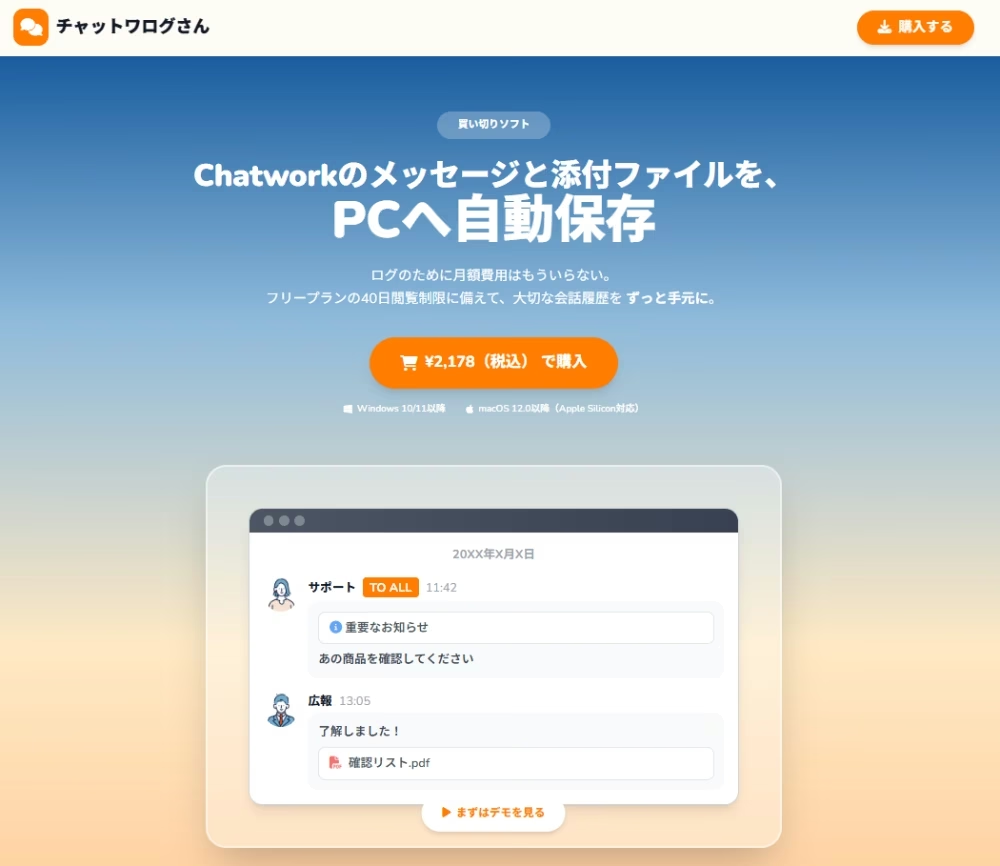
「大事なやり取りは手元にも残しておきたい」という方は、チャットワログさんのようなバックアップ方法を使うのもひとつです。
バックアップした会話がどんなふうに読めるのか、ぜひサンプル画面で確認してみてください。
名前やアイコンが表示されるので、誰の発言かもわかりやすいですよ。
ファイルの容量がいっぱいになったらどうする?
容量の上限に達して新しいファイルを送れなくなった場合は、不要なデータを減らす必要があります。
削除する前に確認したいことや、ファイルを別の場所へ残す方法は、容量管理の方法で確認できます。
ファイル容量が心配な場合は、チャットワログさんを使う方法も候補のひとつです。
Chatworkの利用を終える場合は、削除を進める前にChatworkアカウントを削除する前に確認するデータと手順を確認しておきましょう。
基本の操作を把握して、次に覚える操作へ進もう!
まずは相手とつながり、最初のメッセージを送るところまで進めれば、Chatworkで基本的なやり取りを始められます。
そのあと、必要な場面に合わせてファイル共有やタスク作成などを少しずつ覚えていきましょう。
過去ログを残したくなったり、バックアップが必要になったりしたら、ログ保存方法やチャットワログさんも確認してみてくださいね。