「SlackやMicrosoft Teamsへ移る前に、Chatworkの会話はどう残せばいい?」
移行先の準備だけを進めると、旧Chatworkで交わした決定や添付ファイルを後から確認できなくなるかもしれません。
そんな時は、新しいツールへ無理に取り込まず、参照用のアーカイブを先に作れば安心です。
この記事では、移行前に残すものの決め方から、保存後の確認までを順にご説明します。
Slack・Teamsへ移行する前にログを退避しよう
先に行うのは、移行先へのインポートではなく、旧Chatworkの会話を手元へ残す作業です。
次の順に進めると、保存漏れを防ぎやすくなります。
- 残すルームと期間を決める
- メッセージと添付ファイルを保存する
- PCで会話を開けるか確かめる
- 確認後に旧環境の停止を進める
SlackやMicrosoft Teamsへ移行しても、Chatworkの過去ログが同じ形で引き継がれるとは限りません。
大切なのは、旧Chatworkを参照できるうちに保存を終えること。
ツールの機能や料金を比べたい場合は、ChatworkとSlackの違いを先にチェックしてみてくださいね。
移行前に保存する範囲を決める
すべてを同じ優先度で扱うと、確認に時間がかかります。
まずは、移行後も見返す可能性が高いルームから整理しましょう。
業務の決定が残る会話
優先したいのは、担当者や納期、金額、作業内容を決めた会話です。
たとえば、取引先との合意、社内で承認された手順、仕様変更の連絡などが当てはまります。
新しいツールへ要点だけ転記しても、決定に至った流れまでは残らないことがあります。
そこで、案件ルームや部署ルームを単位にして、会話の前後関係ごと保存するのが安全です。
誰がいつ発言したかを後からたどれる状態なら、引き継ぎ後の確認も楽になります。
添付ファイルがある会話
添付ファイルとは、見積書や仕様書、画像、PDFなど、メッセージと一緒に送られた資料です。
本文だけをコピーすると、ファイル名やリンクは残っても中身を開けない場合があります。
移行後も必要なファイルは、本体まで保存できているか確かめましょう。
特に、最新版をChatwork上だけで共有していた資料は要注意。
会話と添付ファイルを同じルーム単位で追える形にすると、後から探しやすくなります。
退職者や終了案件のルーム
退職者が担当していた案件や、すでに終了したプロジェクトのルームも保存候補です。
ふだんは開かなくても、過去の判断や顧客対応を確認する場面が出てくるかもしれません。
担当者がいなくなってから保存範囲を決めると、必要なルームを見分けにくくなります。
移行担当者だけで決めず、各部署の担当者にも確認してもらうのが確実です。
保存対象、確認担当、完了期限を一覧にすると、移行作業の抜けを減らせます。
Chatworkログを保存する手順
対象が決まったら、旧Chatworkを使える間に保存を進めます。
あなたの会社の停止日から逆算し、確認とやり直しの時間も取っておきましょう。
利用できる保存方法を確認する
まず、契約中のプランや管理権限で使える保存方法を確認します。
少量なら手動コピーやPDF保存、条件が合えば公式エクスポートも候補です。
複数ルームを継続して残す場合は、自動保存できる方法も検討しましょう。
方法ごとの違いは、チャットワークのログ保存方法と選び方を参考にしてみてください。
この記事では、選んだ方法で移行前に退避する流れへ進みます。
メッセージと添付ファイルを保存する
保存は、重要度の高いルームから順番に進めます。
メッセージ本文だけで完了にせず、画像やPDFなどの添付ファイル本体も開ける状態で残しましょう。
手動で行う場合は、ルーム名と保存先のフォルダ名をそろえると迷いません。
自動保存を使う場合も、対象ルームが選ばれているかを事前に確認します。
無料プランの閲覧範囲が気になる方は、Chatworkの40日制限と対処法も確認しておきましょう。
PC上で開けるか確認する
保存が終わっても、ファイルがあるだけでは十分とは言えません。
ネットワークを切った状態やChatworkを閉じた状態でも、保存した会話を開けるか試します。
さらに、古い日付のメッセージを探し、添付ファイルを実際に開いてみてください。
別の担当者にも同じ確認をしてもらうと、保存した本人だけが分かる状態を避けられます。
確認結果はルーム一覧へ記録し、開けなかったものだけ再保存しましょう。
確認後に旧環境を停止する
旧Chatworkの解約やアカウント停止は、保存確認が終わってから進めます。
先に停止すると、抜けていた会話や添付ファイルを取り直せないおそれがあります。
移行日と解約日を同日にせず、確認用の期間を設けると安心です。
また、保存先のPCが故障した場合に備え、会社のルールに沿った予備の保存先も用意しましょう。
機密情報を含む場合は、閲覧できる人と保管期間も決めておきます。
過去ログの残し方はインポートだけではない
過去ログは、SlackやMicrosoft Teamsへ取り込む方法だけが正解とは限りません。
新しいツールには移行後の会話を集め、過去の記録はPC上の参照用アーカイブとして分けて残す方法もあります。
この形なら、形式の違いによる表示崩れや、添付ファイルの紐づけ直しを減らせるのがメリットです。
保存先のフォルダ名を部署名や案件名で統一し、開き方も短いメモに残しておくと、必要な時に探しやすくなります。
自社で使いやすい形を選び、過去の会話へ戻れる状態を整えておきましょう。
自動でローカル保存する方法もある
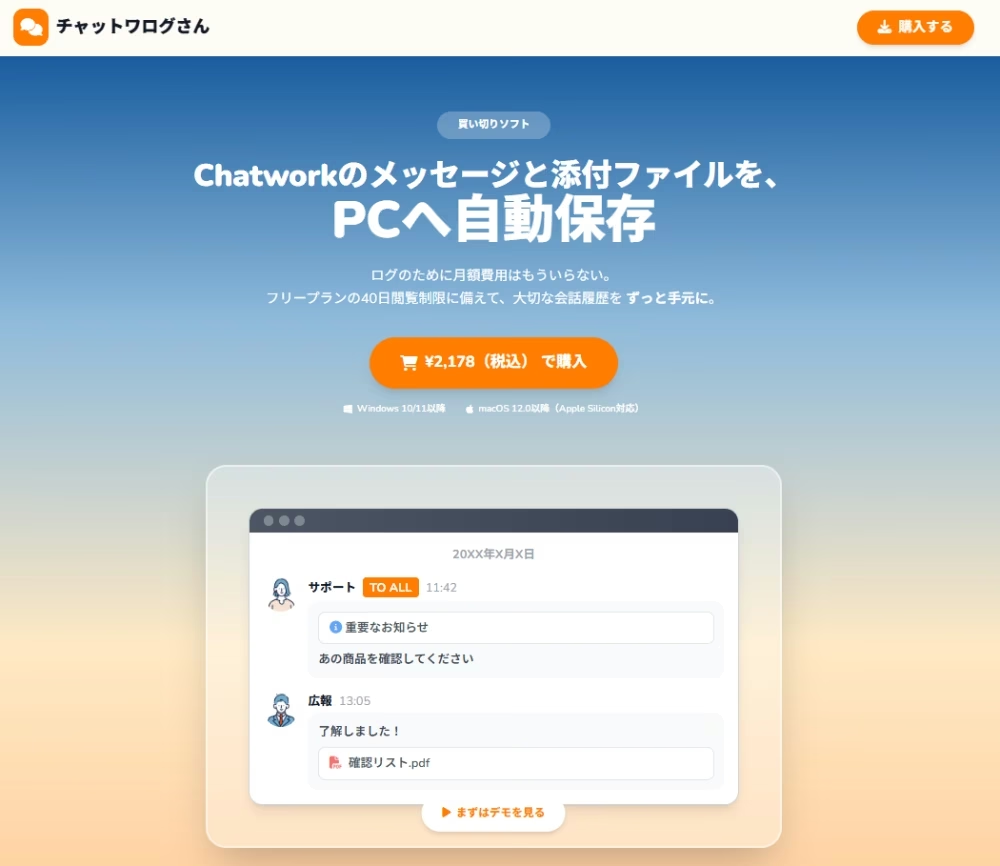
保存するルームが多く、手作業では負担が大きい場合は、外部のツールを使う方法もあります。
たとえばチャットワログさんなら、アプリを起動しておくだけでChatworkのメッセージと添付ファイルをPCへ自動保存できます。
保存先は利用者のPCで、外部サーバーへのアップロードはなく、容量はPCの空き次第です。
料金は1,980円の買い切りで、月額課金やアプリ内課金はありません。
SlackやMicrosoft Teamsへログを直接インポートする機能ではありませんが、旧Chatworkの会話を手元で見返す参照用アーカイブとして残せます。
移行後に使う場面をイメージしながら、保存ログのサンプル画面も見てみてください。
過去の会話をどんな形で読み返せるのかがわかりますよ。
移行準備と並行して保存作業を続けたい場合は、候補のひとつとして検討しやすいでしょう。
Chatworkを止める前に、過去ログを手元へ残そう
SlackやMicrosoft Teamsへ移行するときは、新しい環境を整えるだけでなく、Chatworkに残っている過去の記録も忘れずに確保しておくことが大切です。
必要なルームを選び、メッセージと添付ファイルを保存したら、Chatworkを使わなくてもPC上で問題なく開けるかまで確認しておきましょう。
過去ログは移行先へ無理に取り込まず、必要なときに見返せる参照用アーカイブとして分けて残す方法でも十分です。
対象ルームが多い場合は、自動保存できるツールを取り入れると、移行準備とログの退避を並行して進めやすくなります。
解約してから「残しておけばよかった!」と困らないよう、旧Chatworkへアクセスできるうちに必要な会話と資料をしっかり手元へ残しておきましょう!