「Chatwork IDで相手を検索したい」「自分のIDが相手の検索結果に出ない」と困っていませんか?
ID検索は、探す側の操作だけでなく、探される側のChatwork ID登録と「コンタクト検索の対象にする」設定も関係します。
この2つがそろっていないと、手順どおりに検索しても相手は表示されないんです。
この記事では、Chatwork IDで相手を検索してコンタクト追加する手順と、検索結果に出ないときに相手へ確認する原因をご紹介します。
ID検索できる条件とコンタクト追加の手順

Chatwork ID検索の前提は、相手がChatwork IDを設定し、コンタクト検索の対象になっていることです。
検索対象の設定が有効なら、Chatwork IDだけでなく表示名やメールアドレスからも検索できます。
ここでは、まずPCでコンタクトを追加する基本操作を確認します。
ステップ1:コンタクト管理を開く
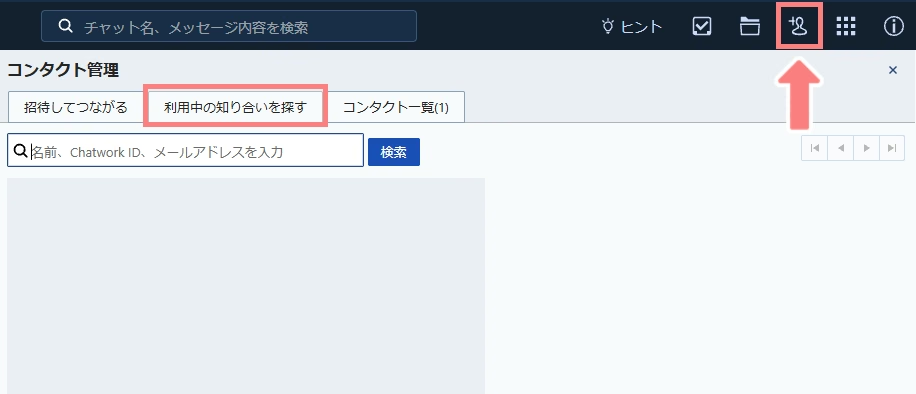
PCでは、画面右上の人型のアイコンから検索画面へ進みます。
- 人型のアイコンをクリック
- 「利用中の知り合いを探す」を選択
ステップ2:検索画面でChatwork IDを入力する
検索ボックスにChatwork IDを入れて、「検索」ボタンかEnterキーで実行します。
IDを入力するとき、IDの前後に余分なスペースが入っていると、検索に引っかからないことがあります。
コピー&ペーストで入力した後は、余計な空白が含まれていないかチェックしてみてくださいね。
ステップ3:相手にコンタクト申請を送る
検索結果に相手が表示されたら、「コンタクトに追加」ボタンをクリックしましょう。
必要に応じて一言メッセージを添え、相手の承認を待てば完了です。
ID検索で相手が見つからないときの対処法

「手順通りにやったのに相手が見つからない……」
そんなときは、次の順番で確認すると、どこで条件を満たしていないかを切り分けられます。
1. Chatwork IDとアカウントIDを取り違えていないか確認する
Chatworkには、コンタクト検索に使うChatwork IDと、アカウントを識別する数字のアカウントIDがあります。
入力しているのが、相手から伝えてもらった英数字のChatwork IDか確認しましょう。
アカウントIDではコンタクト検索できないため、相手に検索用のChatwork IDを確認してから再検索します。
2. 相手がChatwork IDを登録しているか確認する
相手のプロフィールにChatwork IDが設定されているか確認します。
未設定の場合は、相手にプロフィールの編集画面からChatwork IDを設定してもらってから検索します。
3. 相手が「コンタクト検索の対象にする」を有効にしているか確認する
Chatwork IDが設定されていても、「コンタクト検索の対象にする」がオフだと検索結果に表示されません。
相手にプロフィールの編集画面で設定をオンにして保存してもらい、その後に再検索します。
この設定が有効なら、Chatwork IDだけでなく表示名やメールアドレスでも検索できます。
4. 自分自身のChatwork IDを検索していないか確認する
自分自身のChatwork IDは、コンタクト検索の結果に表示されない仕様です。
自分のIDを確認したい場合は、検索画面ではなくプロフィールの編集画面を開いて確認します。
検索できないことは、設定不備とは限りません。
5. 検索・組織外コンタクトに関する制限を確認する
検索結果が表示されない場合と、検索後にコンタクトを追加できない場合を分けて確認します。
- 検索結果が多すぎる場合:検索結果は100件まで表示されます。名字だけなどで候補が多いときは、フルネームやChatwork ID、メールアドレスで絞り込みます。
- 組織外ユーザーとのやりとりが禁止されている場合:組織の設定で「組織外ユーザーとのやりとりを禁止する」が有効だと、対象の組織外ユーザーは検索結果に表示されません。組織の管理者に設定を確認してもらいます。
- コンタクトを追加できない場合:フリープランの組織外コンタクト数は1ユーザーあたり20人までです。上限に達している場合は、コンタクト数を確認し、不要なコンタクトを整理するかプランを確認します。
削除時の影響や操作は、Chatworkでコンタクトを削除する方法で確認できます。
6. 解決しない場合は名前・メールアドレス検索へ切り替える
1〜5を確認してもChatwork IDで見つからない場合は、名前やメールアドレスで検索します。
候補が多くなりやすいため、名字だけではなくフルネームや登録メールアドレスなど、相手を絞り込みやすい情報を使いましょう。
コンタクト追加や管理まわりの基本操作もまとめて確認したい場合は、Chatworkの基本操作とコンタクト管理も参考になります。
Chatwork IDに関するよくある質問

IDで検索していると、「IDは後から変えても大丈夫?」「自分のIDはどう伝えるのが正解?」と気になることも出てきますよね。
スムーズにコンタクトを追加できるよう、よくある疑問を解消しておきましょう!
Chatwork IDは後から変更できる?
「プロフィール」設定から、いつでも変更できます!
ただ、古いIDでは検索できなくなる点には注意。
相手に申請してもらう予定がある場合は、新しいIDを伝え直しておきましょう。
スマホアプリからでもID検索できる?
スマホアプリからも同じようにID検索できます。
- 画面下部の「コンタクト」アイコンをタップ
- 右上の「+」マークから「ユーザーを検索」を選ぶ
- Chatwork IDを入力して検索!
PCと同じく、相手のChatwork IDと検索対象設定がそろっているかも確認しておきましょう。
Chatwork IDを相手に伝えるにはどうすればいい?
自分のChatwork IDは、画面右上の利用者名から「プロフィール」→「プロフィールを編集」を開くと確認できます。
表示されたChatwork IDをコピーして、メールやチャットで相手に伝えましょう。
アカウントIDではなく、コンタクト検索に使うChatwork IDを伝えることがポイントです。
つながった後のやり取りを残したい場合
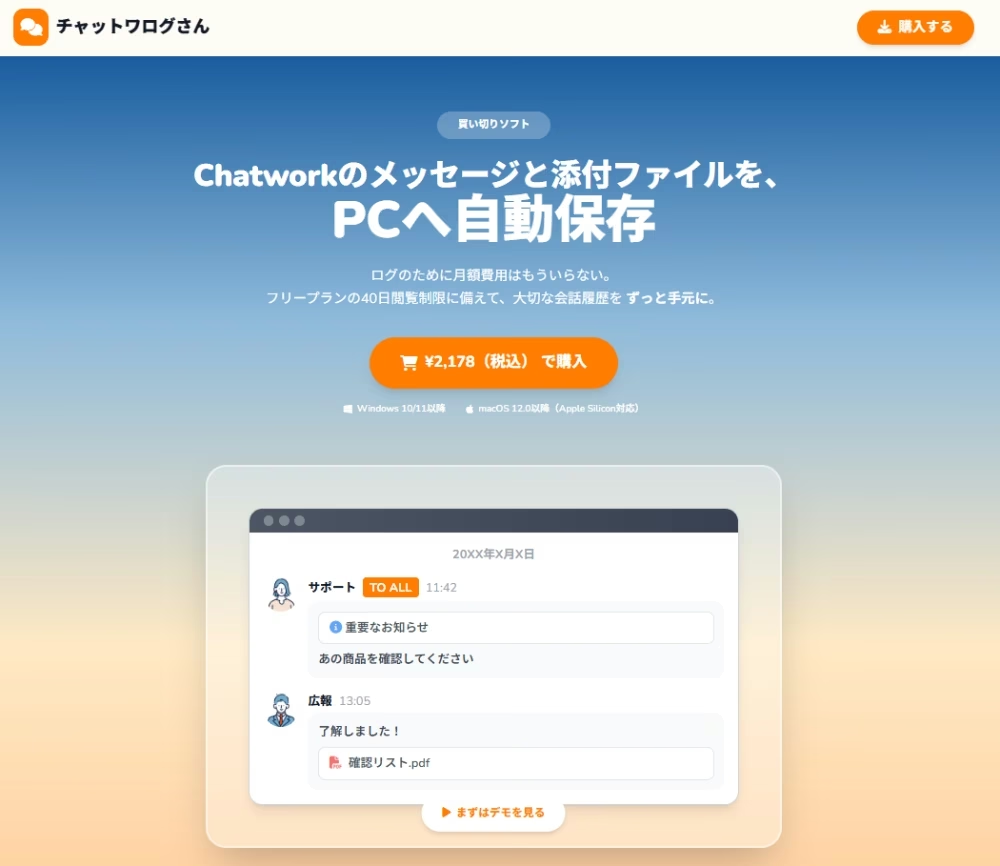
Chatwork IDで相手とつながった後のやり取りを残しておきたい場合は、ログ保存の方法も確認しておくと安心です。
必要な会話や添付ファイルを後から見返したい場合は、チャットワログさんのような保存手段も選べます。
保存した会話がどんなふうに読めるのか、チャットワログさんのサンプル画面で試してみてくださいね。
Chatwork IDの検索方法を押さえて連絡をスムーズに
Chatwork IDでの検索は、「コンタクト管理」から「ユーザーを検索」を開いてIDを入力するだけ。
見つからないときは、正しいChatwork IDか、IDが設定されているか、検索対象になっているか、自分自身を探していないか、検索・コンタクトの制限に該当しないかを順番に確認します。
それでも解決しなければ、名前やメールアドレス検索へ切り替えましょう。
つながった後のやり取りを残す必要がある場合は、チャットワログさんの導線も確認できます。
探す側と検索結果に出る側の条件をそろえて、スムーズにコンタクト追加へ進めましょう!