Chatworkの通知設定、どこから変えればいいかわからなくて困ったことはありませんか?
グループチャットの通知が多すぎて困ると、本当に大事なメッセージが埋もれてしまったり、返信を忘れたりすることもありますよね。
この記事では、必要な通知だけ届く状態に整えるための確認順をわかりやすくご紹介します。
目的別に通知のオン・オフ方法を選ぶ
通知を増やすか減らすかを決めると、確認する設定がすぐに分かります。
- 通知を増やしたい:PCのデスクトップ通知とスマホのプッシュ通知をオンにする
- 通知を減らしたい:PCやスマホの通知をオフにするか、通知音を調整する
- 特定ルームだけ調整したい:ルーム別ミュートを設定する
通知以外の基本操作もまとめて見直したい方は、初心者向け|チャットワークの使い方と注意点もあわせて参考にしてみてください。
PCでデスクトップ通知をオン・オフする
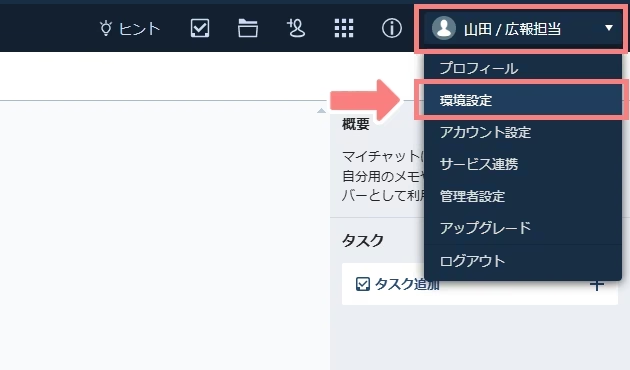
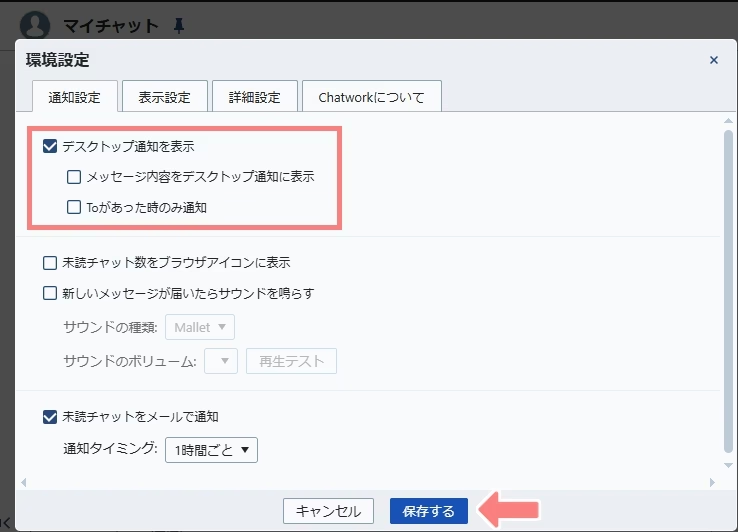
PCで作業しているなら、デスクトップ通知を必要に応じてオン・オフしましょう。
画面の右下にポップアップ表示されるので、すぐに気づけて便利ですよ。
- 右上の自分の名前をクリック
- 「環境設定」を選ぶ
- 「通知設定」タブを開く
- オンにする場合は「デスクトップ通知を表示」にチェックをつけ、オフにする場合はチェックを外す
- 「保存する」を押せば完了!
ブラウザから「通知を許可しますか?」と聞かれたら、「許可」を選んでくださいね。
ここを「ブロック」にしていると、せっかく設定しても届かなくなってしまいます。
スマホでの設定:プッシュ通知を調整する

iPhone・Androidとも、Chatworkアプリ内の通知設定で必要な連絡だけ届く状態へ調整できます。
- 通知対象:すべてのメッセージ、または自分宛てのメッセージを選ぶ
- ルームごとの通知:必要なルーム単位でオン・オフを切り替える
- 通知しない時間帯:業務時間外など、通知を止める時間を設定する
- 通知音:アプリ内の通知設定から音を選ぶ
アプリ内を設定した後は、端末側でChatworkの通知が許可されているかも確認しましょう。
iPhoneは「設定」→「通知」→「Chatwork」、Androidは「設定」→「アプリ」→「Chatwork」→「通知」から確認できます。
ルーム別ミュート:通知が多いチャットを調整する
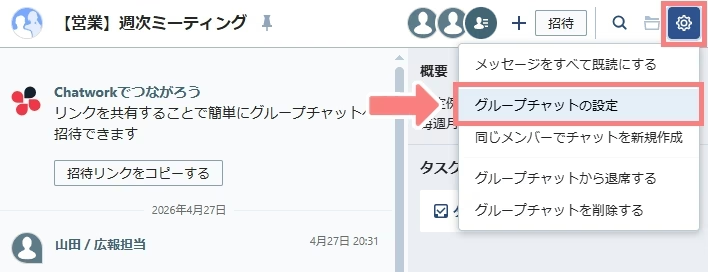
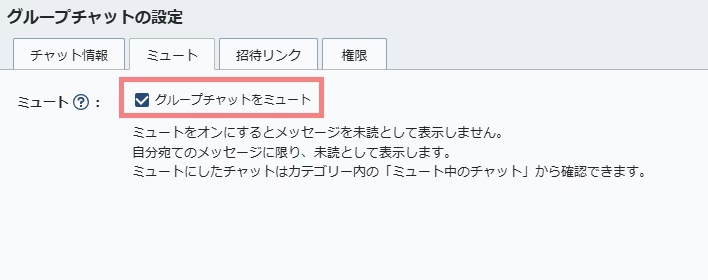
「このグループ、通知が多すぎて集中できない…」という時は、ルームごとの「ミュート」がおすすめです。
- 通知を止めたいチャットルームを開く
- 右上の歯車アイコン(設定)をクリック
- 「グループチャットをミュート」にチェックをつける
ミュートにしても、自分宛ての「TO」がついたメッセージはちゃんと届くので安心!
雑談用や、たまに確認するだけのルームはミュートにしておくと、必要な通知だけを残しやすくなります。
通知が届かないときの初期確認

設定しても通知が届かない場合は、ブラウザの許可、スマホ本体の通知、ルーム別ミュートを確認します。
3点を確認しても届かない場合は、チャットワークで通知が来ない原因と対処法で原因別の確認へ進みましょう。
Chatworkの通知設定でよくある質問

通知設定を実際に変えてみると、「通知音を変更したい」「必要な連絡だけ絞り込めないかな?」といった、一歩踏み込んだこだわりが出てきたりしますよね。
よくある質問をまとめたので、ぜひ参考にしてみてください。
特定の人からだけ通知を受け取りたい!
残念ながら、「この人からのメッセージだけ通知する」という機能はありません。
でも、グループをミュートにしておけば、自分宛てのTO(メンション)がついた時だけ通知させることができます。
大事な連絡にはTOを付けてもらうよう、チームでルールを作っておくとスムーズですよ。
編集されたメッセージの通知をオフにできる?
Chatworkでは、送信済みメッセージが編集されたときに通知が届くことも。
残念ながら、この通知だけを個別にオフにする機能は、今のところありません。
あまりに頻繁で気になるなら、そのルームごとミュートにしてしまうのが一番シンプルな方法です。
通知のオン・オフを自分に合う状態へ整えよう!

PC通知、スマホ通知、ルーム別ミュートを調整できれば、必要な通知だけ受け取りやすくなります。
設定しても届かない場合は、チャットワークで通知が来ない原因と対処法でアプリ・端末・PCの順に確認しましょう。
後からメッセージを探したい場合は、チャットワークで検索する方法|過去ログも簡単に遡るコツも参考になります。
表示期間を超えてログやファイルを残す必要がある場合は、チャットワークのログ保存方法を確認し、継続保存が必要ならチャットワログさんも選択肢に入れてみてください。
保存したログの読みやすさは、チャットワログさんのサンプル画面で確認できます。
あとで会話をまとめて読み返すときの参考にしてみてくださいね。