「チャットワークで過去のメッセージを引用したいのに、やり方がよくわからない……」なんて、困っていませんか?
引用の方法を知らないまま、毎回コピーして貼り付けている方は意外と多いはず。
でも実は、Chatworkには「全体引用」と「部分引用」という2つの便利な機能があるんです。
この記事では、PCとスマホそれぞれの引用返信手順を中心に、基本操作で迷わないようにわかりやすくお伝えします。
全体引用・部分引用・スマホ引用の手順

まずはPCとスマホで、特定のメッセージを引用して返信する手順を押さえましょう。
どちらも通常はメニュー操作だけで十分なので、一度やってみれば迷わないはず。
全体引用はメッセージ全体を返信欄へ入れる方法、部分引用は必要な文だけを選んで入れる方法です。
全体引用する方法(PC)
【メッセージを丸ごと引用(全体引用)する手順】
- 引用したいメッセージにマウスを合わせる
- 右上のメニューから「引用」をクリック
- 入力欄に自動で引用タグが入るので、そのまま返信を書けばOK
引用タグは [qt][qtmeta aid=アカウントID time=タイムスタンプ] という形式で自動的に入るので、自分で編集する必要はありません。
手入力で引用タグを作る方法もありますが、基本的にはこのメニュー操作で十分です。
部分引用する方法(PC)
- 引用したい部分をマウスでドラッグして選択
- 表示される「メッセージに引用」ボタンをクリック
全体引用とは「先にテキストを選ぶ」という順番が少し違う点だけ注意してくださいね。
iPhoneで引用する方法
- 引用したいメッセージをタップ
- 表示された画面で「引用」をタップ
- 入力欄に引用文が表示されたら返信を入力
別のチャットに引用する場合は、入力欄に表示された「引用メッセージ▶」をコピーして、引用先のチャットに貼り付けます。
iPhoneで一部だけ引用したいときは、引用したいテキストを選択し、表示されるメニューから「引用」を選びます。
Androidで引用する方法
- 引用したいメッセージをタップ
- 「このメッセージに対する操作」画面で「引用する」をタップ
- 入力欄に引用文が表示されたら返信を入力
引用・返信・リンク・コピーはどう使い分ける?
基本的な使い方がわかったところで、引用時に迷いやすいポイントを確認しておきましょう。
似た操作に見えても、向いている場面は少し違います。
- 引用:相手の発言内容をその場に表示して、どの文への返事か明確にしたいとき
- 返信:相手に通知を届けながら、そのメッセージへの返事だと示したいとき
- メッセージリンク:長い本文や過去の発言へあとから移動できるようにしたいとき
- コピー:本文だけを別の場所へ貼り付けたいとき
引用は返信文の文脈を見せる操作、リンクは元メッセージへ移動する操作として分けると迷いにくくなります。
コピーの詳しい手順は、チャットワークのコピーの仕方で確認できます。
引用以外の基本操作もまとめて確認したい場合は、Chatworkの基本操作と使い方もあわせて見ておくと安心です。
Chatworkのメッセージ引用についてよくある質問

Chatworkでメッセージを引用しようと思っても、上手くいかずに迷ってしまうこともありますよね。
引用返信をスムーズに使えるよう、操作中につまずきやすいポイントをQ&A形式で確認しておきましょう。
引用できないときは何を確認する?
まず、引用したいメッセージが画面上で表示できているか確認しましょう。
メニューに引用が出ないときは、ブラウザ版で開き直す、アプリを更新する、部分引用なら選択範囲を短くする、といった順で確認するとわかりやすいです。
引用タグは手入力できる?
引用タグは手入力もできますが、基本的にはメニューから「引用」を選べばOKです!
手入力するなら [qt]ここに引用したい文章[/qt] の形で書きます。
基本操作に慣れるまでは無理に使わず、PCはメニュー、iPhoneとAndroidはメッセージをタップして引用する方法を優先するのがおすすめです。
部分引用できないときはどうする?
PC版では引用したい文をドラッグして選択できているか確認しましょう。
iPhoneでは、引用したいテキストを選択し、表示されるメニューから「引用」を選ぶと部分引用できます。
引用したい古いメッセージが見つからないときは?
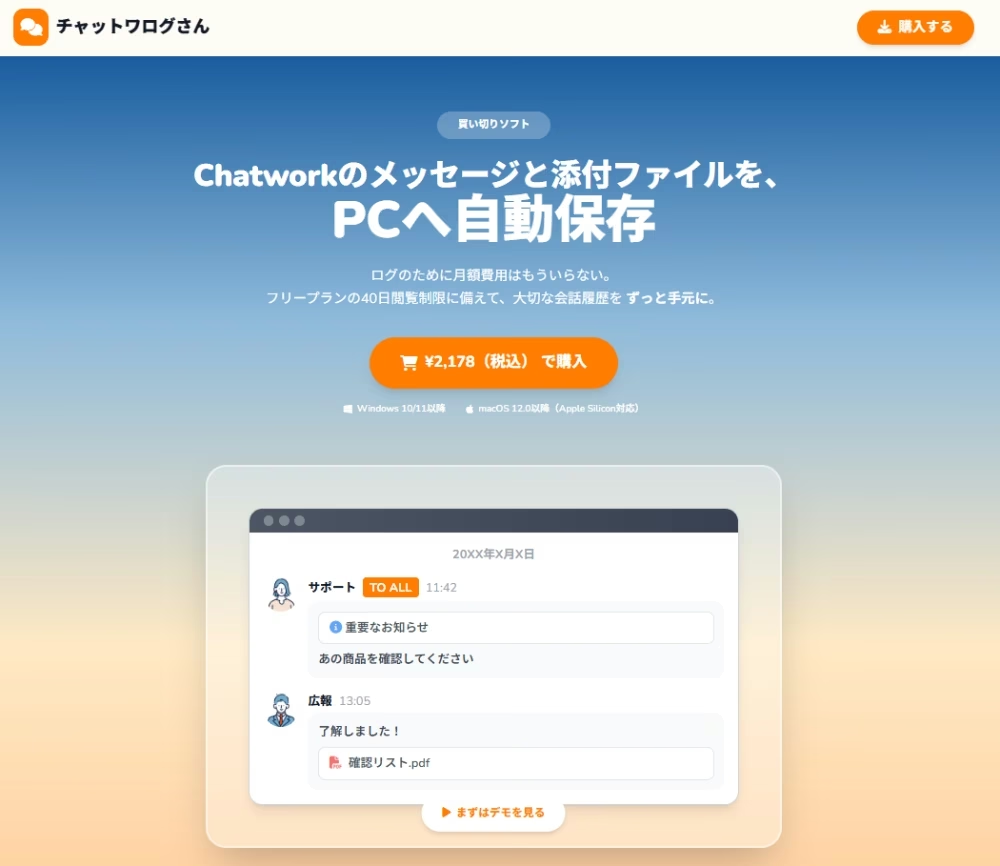
キーワードやルームを絞る手順は、Chatworkでメッセージを検索する方法で確認できます。
あとから確認したい大事なやり取りは、見つからなくなる前にチャットワログさんで残しておくと安心です。
後から会話の流れを振り返りやすいか、保存ログのサンプル画面で確かめてみてくださいね。
保存方法は、Chatworkのログ保存方法と注意点も参考にしてみてください。
引用機能を使いこなして、やり取りをもっと快適に!
Chatworkの引用は、全体引用と部分引用の2種類を使い分けるだけで、読みやすさがガラッと変わります。
PCならマウス操作、iPhoneとAndroidはメッセージをタップ。
どちらも直感的に使えるのが嬉しいですよね。
普段のやり取りで「どの話題の話だっけ?」となりがちなら、まずは全体引用から始めてみてください。
引用したいメッセージが見つからないと、せっかく覚えた引用機能も使えません。
あとから引用したい大事なやり取りがある場合は、チャットワログさんで事前に残しておく方法もあります。
すっきり見やすいチャットで、日々のやり取りをもっとスムーズに進めていきましょう!